
Tài liệu
CÀI ĐẶT MÔI TRƯỜNG, SETUP CÁC MÔI TRƯỜNG CẦN THIẾT CHO DATABASE
1. Cài đặt PostgreSQL 16 và kích hoạt tiện ích mở rộng PostGIS để hỗ trợ dữ liệu không gian.
- Download PostgreSQL tại https://www.postgresql.org/download/windows/ và chọn version Postgresql 16.x
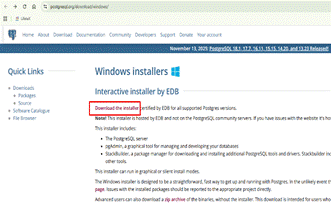
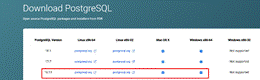
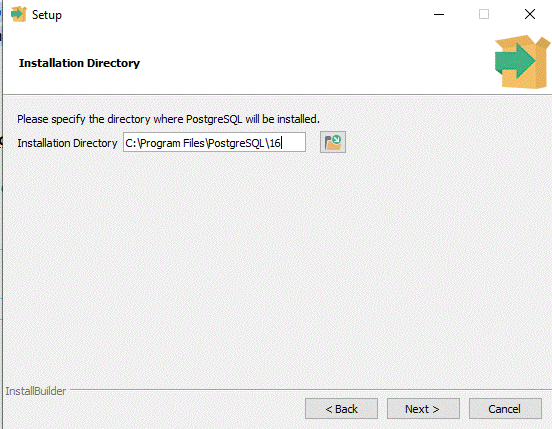
- Thực hiện cài đặt, cài đặt PostgreSQL 16.x, vị trí đặt file giải nén, sau đó next tiếp
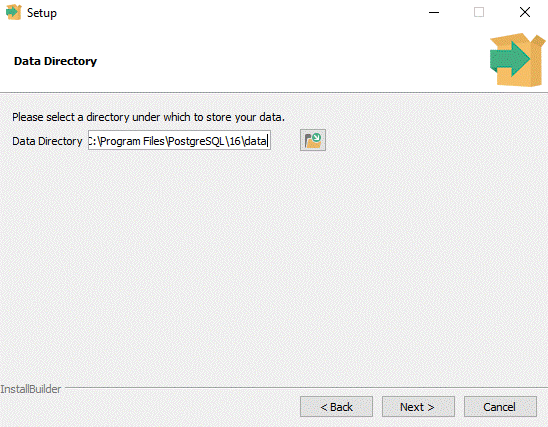
- Vị trí lưu trữ data của ứng dụng
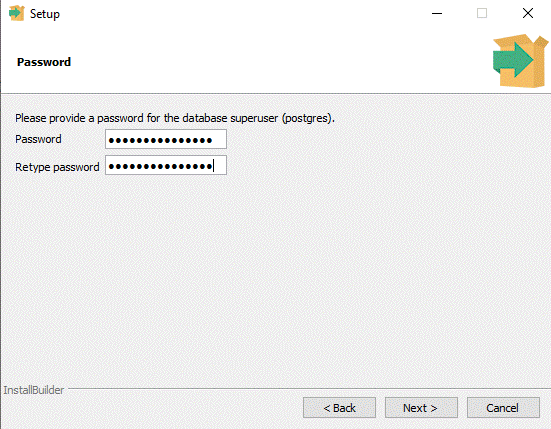
- Đặt mật khẩu để đăng nhập vào ứng dụng, để password là lifetex@DXT9385 đồng bộ với code.
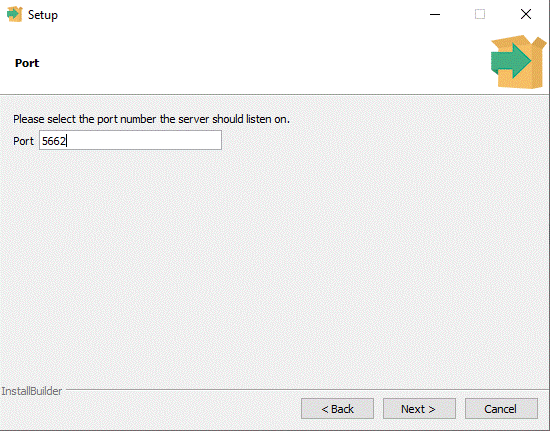
- Đặt cổng port của ứng dụng, đặt là 5662 để đồng bộ. Sau đó next để tiếp tục install đến kết thúc.
- Ấn finish, sau đó , tiến hành cài Stack Builder 4.2.2
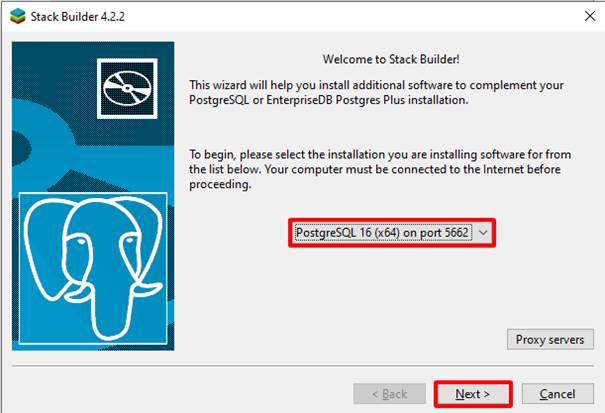
- Lưu ý check mục sau
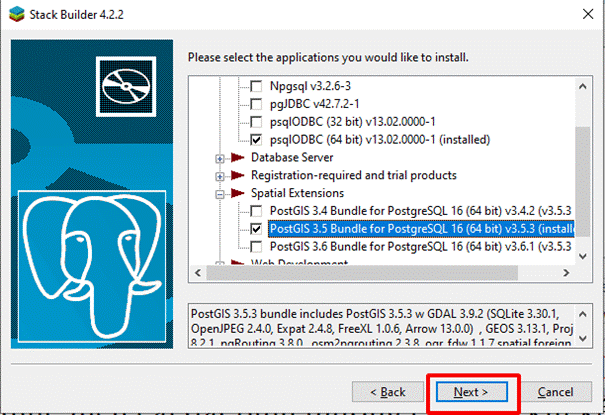
- Vị trí đặt file install Postgis
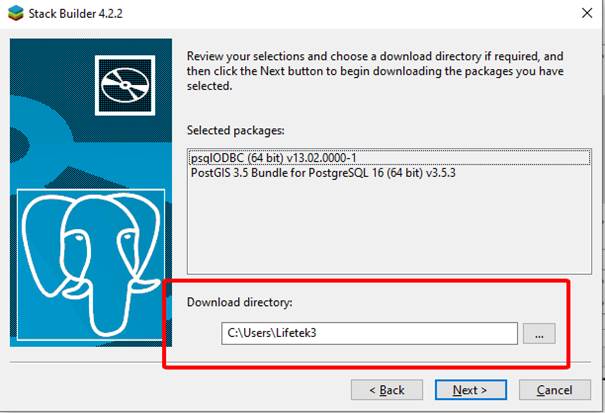
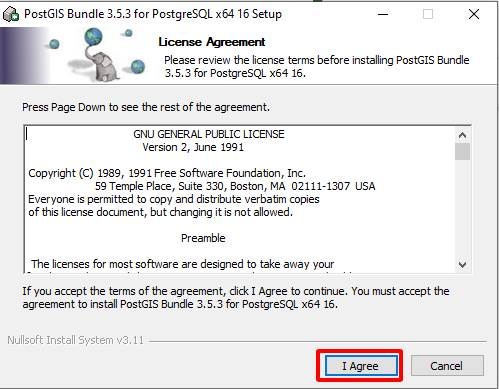
- Lưu ý cần cài đúng phiên bản Postgresql 16.x để đồng bộ với máy chủ. Và cài đặt Postgis 3.5.3 , next đến khi cài đặt xong.
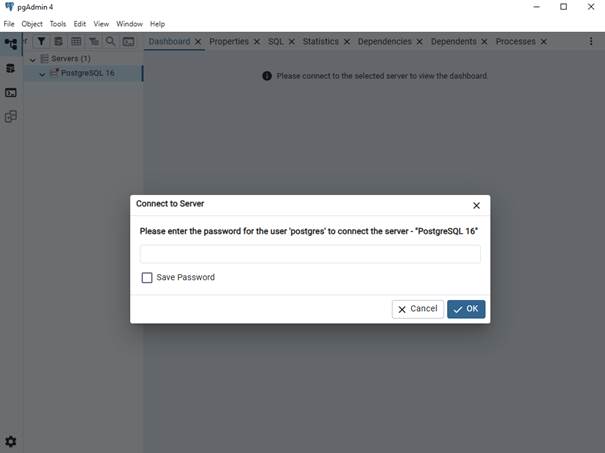
- Sau khi cài đặt xong tìm kiếm pgAdmin4 vào phần mềm như này thì đã setup thành công. Nhập mật khẩu như đã setup ở trên là thành công.
- 
2. Cài đặt GeoServer để làm máy chủ bản đồ.
- Tải Java https://adoptium.net/fr/temurin/releases?version=17&os=any&arch=any bởi vì geoserver chạy trên môi trường java tải về bản jdk 17
- Tải Geoserver ở https://geoserver.org/release/2.25.2/ và nên tải Window Install để cài đặt
- Mặc định đã tải java jdk. Ta chạy và setup
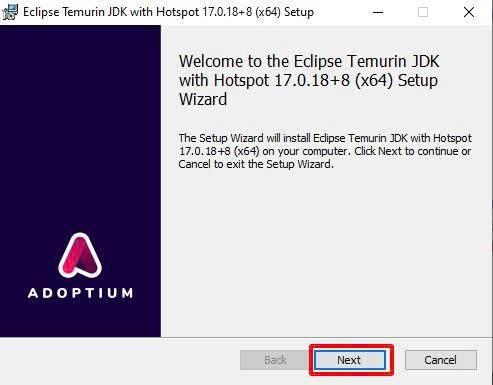
- Tiếp tục setup đến khi kết thúc
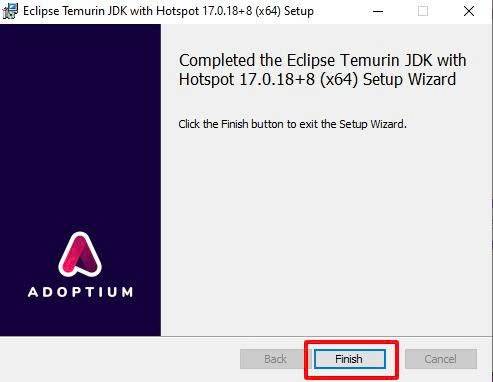
- Kiểm tra lại xem đã thành công JDK chưa, như này là setup thành công
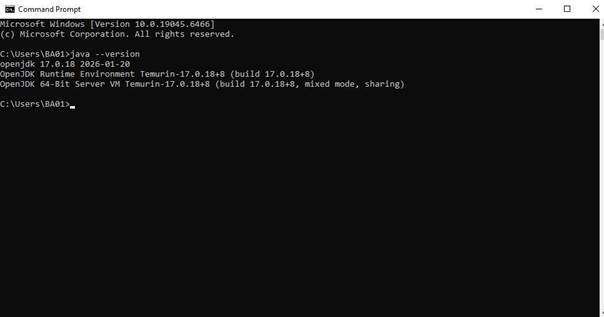
- Sau khi cài và setup jdk 17 thì ta thực hiện cài đặt và setup geoserver
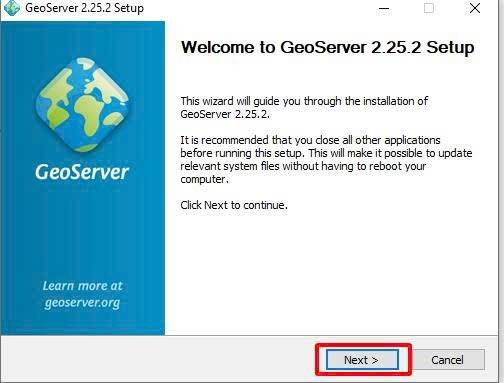
- Sau khi vào thì thấy như này và bắt đầu setup
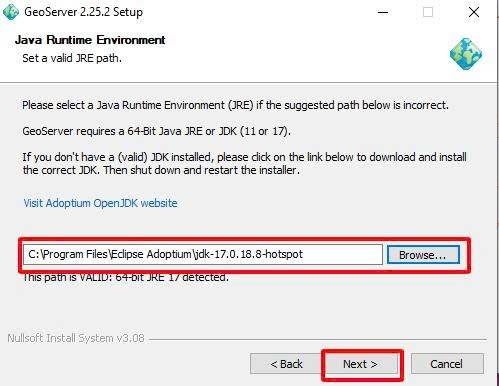
- Trỏ đến đúng folder chứa file JDK 17. Sau đó setup đến khi kết thúc
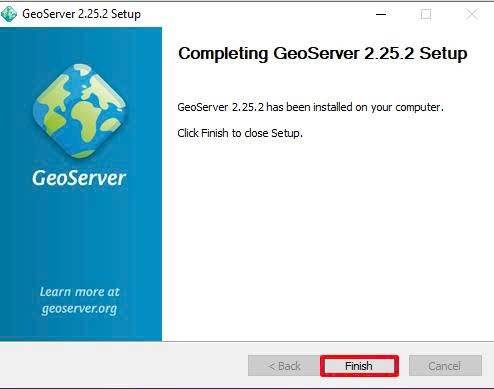
- Username đăng nhập là admin, Password là geoserver mặc định là ở cổng localhost:8080
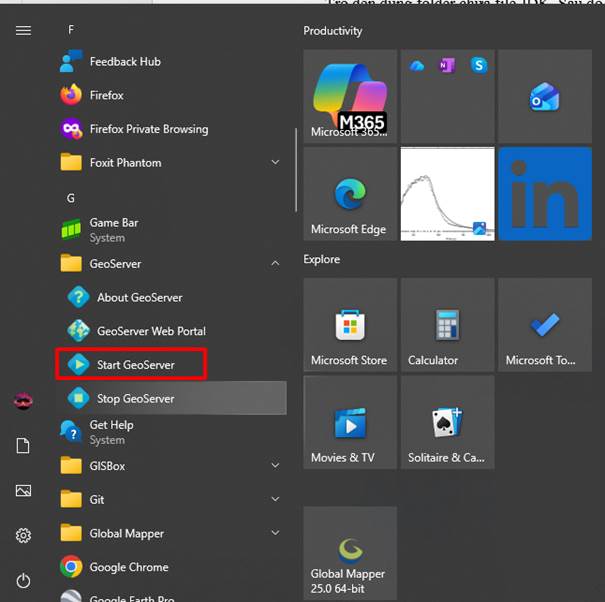
- Sau khi setup xong, vào và chạy với Start Geoserver để bắt đầu
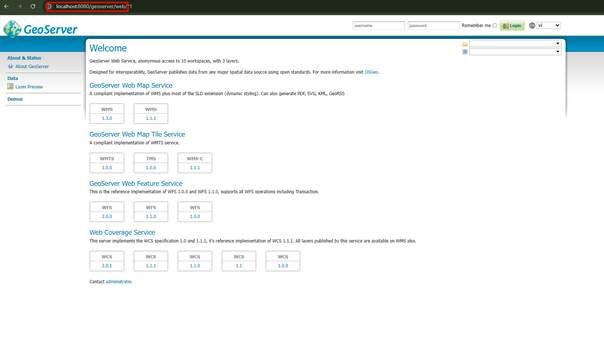
- Mở trên web bằng cổng mặc định là http://localhost:8080/geoserver/web/ như hình ảnh dưới là setup thành công.
Cấu hình geoserver : Cài Gdal cho geoserver
- Tải gdal cho Geoserver: https://sourceforge.net/projects/geoserver/files/GeoServer/2.25.2/extensions/
geoserver-2.25.2-gdal-plugin.zip
- Giải nén và copy vào đường dẫn:
C:\Program Files\GeoServer\webapps\geoserver\WEB-INF\lib
- Tải gdal cho Window: https://www.gisinternals.com/query.html?content=filelist&file=release-1930-x64-gdal-3-8-5-mapserver-8-0-1.zip
(release-1930-x64-gdal-3-8-5-mapserver-8-0-1.zip
- Giải nén và copy vào đường dẫn:
C:\Program Files\GDAL
- Copy file C:\Program Files\GDAL\bin\gdal\java\gdalalljni.dll vào C:\Program Files\GeoServer\bin
- Tạo biến môi trường trong Path: C:\Program Files\GDAL\bin\gdal\java
3. Import dữ liệu đã có vào database
- Đầu tiên cần tạo database sao cho đúng tên với database chuẩn
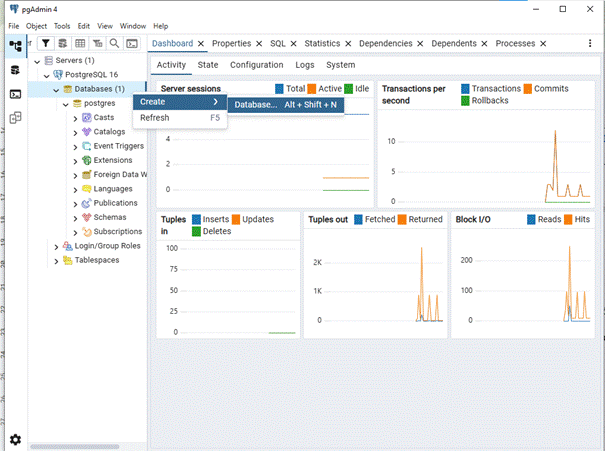
- Đặt tên database chuẩn như này giống các file restore để chuẩn dữ liệu sau đó ấn ok là tạo xong database
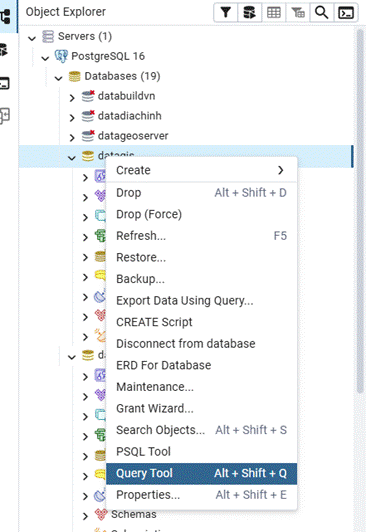
- Chuột phải vào database cần restore, chọn Query Tool
- Tạo geometry cho database : CREATE EXTENSION postgis
- 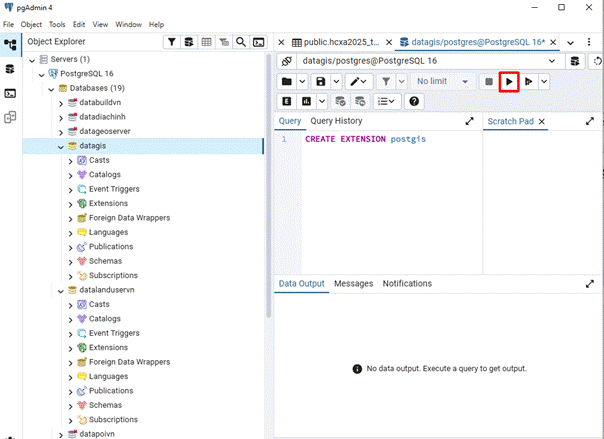
- Sau khi chạy xong ta được hệ thống quản lý dữ liệu không gian
- Dùng powershell dán : Ví dụ : & "C:\Program Files\PostgreSQL\16\bin\pg_restore.exe" -U postgres -h localhost -p 5662 -Fc -d datageoserver "D:\backup\datageoserver.dump" . -> sau đó nhập password là hoàn thành restore
Các dữ liệu khác thay 2 tên này bằng tên như ở trong file trước .dump ở file drive đã gửi 
- Khi hoàn thành thì dữ liệu đã được import vào database, có bảng table như này thì dữ liệu đã thành công.
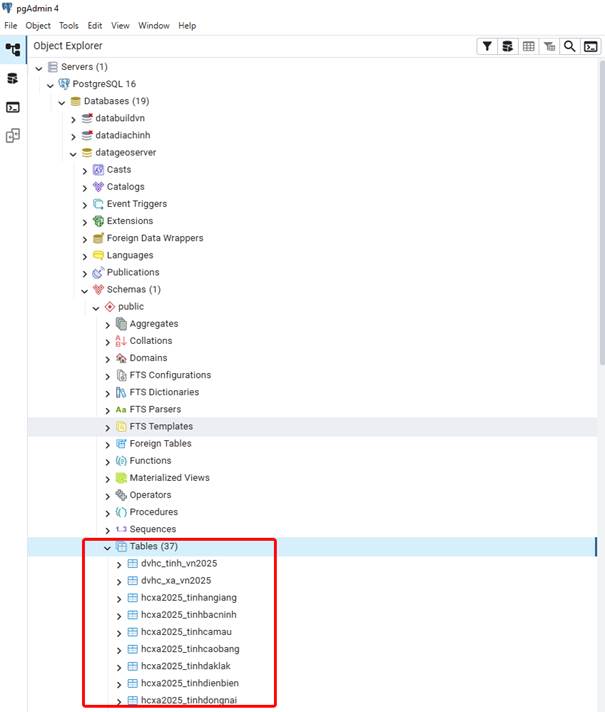
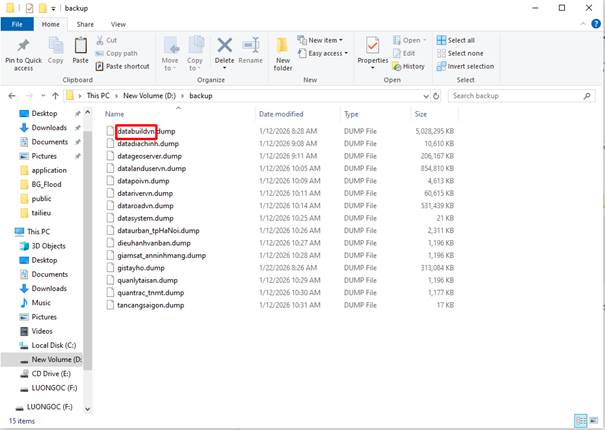
- Dữ liệu được có sẵn ở file này : https://drive.google.com/drive/folders/19r98UxhIvcb2rHZzrsNsK0_BlNtBvfzD?usp=sharing
- Tải về và đặt ở ổ D:/backup/
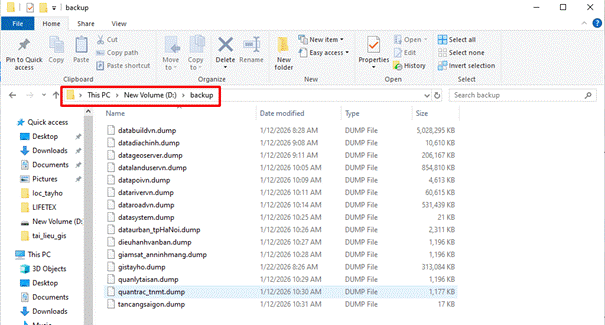
- Khi nhập tên để import vào thì nên tạo và nhập đúng tên database.
- Các tài khoản và password vào tất cả các phần mềm
|
ID |
Phần mềm |
Tài khoản |
Mật khẩu |
|
1 |
PostGresql |
postgres |
lifetex@DXT9385 |
|
2 |
Geoserver |
admin |
geoserver |
|
3 |
Lifemap |
admin_lifetex |
lifetex1368 |
|
4 |
Lifegis |
admin_lifetex |
lifetex1368 |
|
5 |
Lifeurban |
admin_lifetex |
lifetex1368 |
|
6 |
Tra cứu quy hoạch |
admin_lifetex |
lifetex1368 |
|
7 |
Lifebim |
admin_lifetex |
lifetex1368 |
|
8 |
Viễn thám |
admin_lifetex |
lifetex1368 |
|
9 |
Snpgis |
admin_lifetex |
lifetex1368 |
- Hướng dẫn kiểm tra kết nối DB và test chức năng lưu dữ liệu
+ Kiểm tra kết nối Database
Chuột phải database → Query Tool → chạy:
SELECT version();
Nếu trả về version PostgreSQL → Kết nối OK
+ Kiểm tra extension
SELECT * FROM pg_extension;
Thấy Postgis là OK
+ Kiểm tra quyền ghi dữ liệu
Chọn 1 bảng bất kỳ (ví dụ: account_table thuộc database datasystem)
Insert thử: Chuột phải database datasystem → Query Tool → chạy:
INSERT INTO account_table
(account_name, fullname, email, numberphone, address, project_id)
VALUES
('admin', 'Nguyen Van A', 'admin@gmail.com', '0901234567', 'Ha Noi', 'P001');
Kiểm tra lại:
SELECT * FROM account_table
ORDER BY id DESC;
Nếu thấy dòng vừa thêm → DB ghi dữ liệu được
4. Cài đặt QGIS và chuyển đổi định dạng dữ liệu trên QGIS
- Cài đặt QGIS
+ Download ở địa chỉ https://qgis.org/download/ và chọn phiên bản 3.44
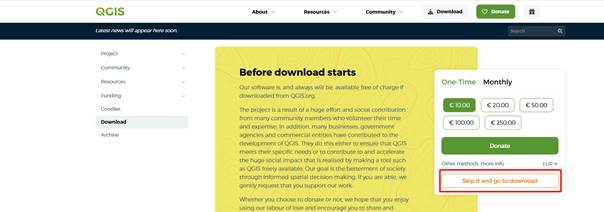
+ Thực hiện cài đặt, cài đặt QGIS
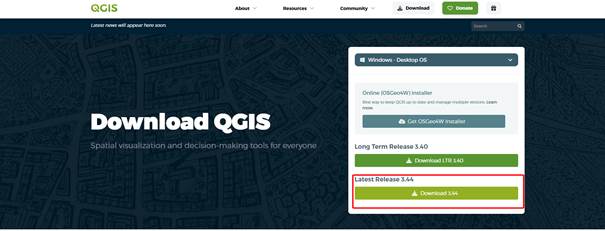
+ Chọn đúng phiên bản 3.44 để có đủ các tính năng
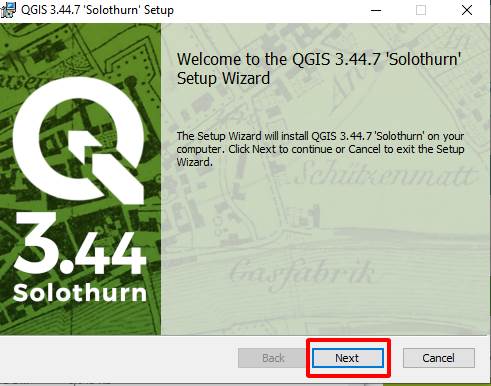
+ Setup bình thường đến khi hoàn thành thì bấm Ok.
- Chuyển đổi định dạng dữ liệu trên QGIS
+ Các dữ liệu GIS thường phổ biến ở các dạng như .shp, .tab, .dgn,…
+ Thực hiện chuyển đổi file .dgn sang file .shp:
Bước 1: Mở lớp dữ liệu cần chuyển đổi ( Add Vector Layer )
Bước 2: Nhấp chuột phải vào lớp dữ liệu đó và chọn Save As. Hộp thoại xuất hiện :
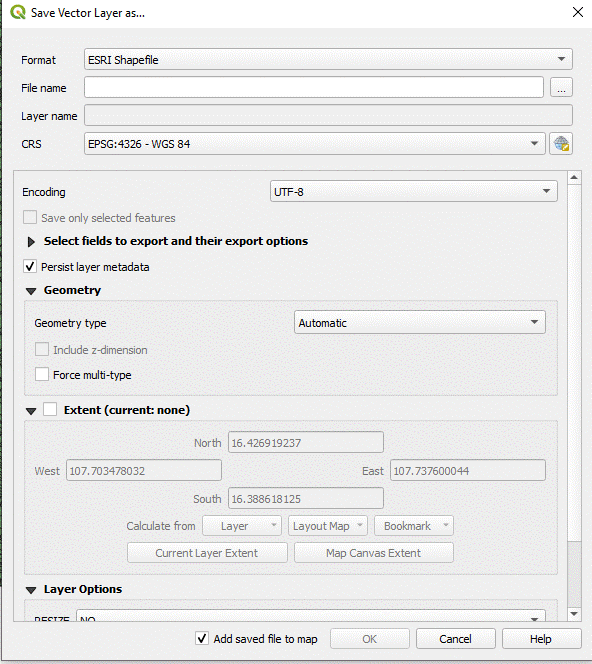
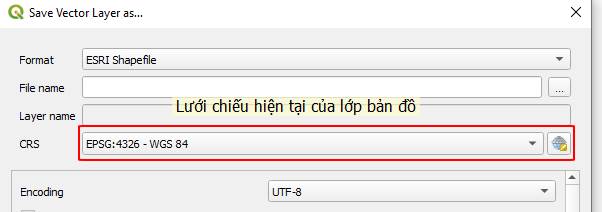
+ Với lệnh Save As, chuyển đổi hệ quy chiếu cho lớp bản đồ cần thiết và sai hệ quy chiếu:
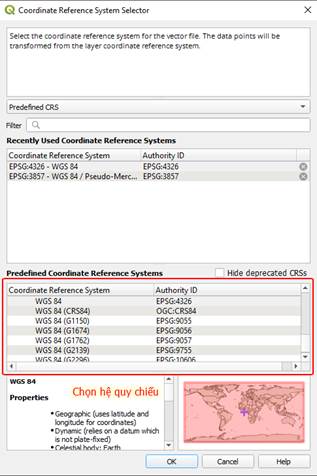
+ Nhấn Browser để mở hộp thoại Coordinate Reference System selector, tại Coordinate Reference System chọn lưới chiếu muốn chuyển đổi:
+ Sau đó chọn vị trí lưu và OK.
- Import dữ liệu vào database thông qua QGIS
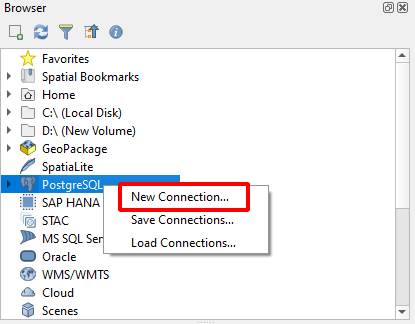
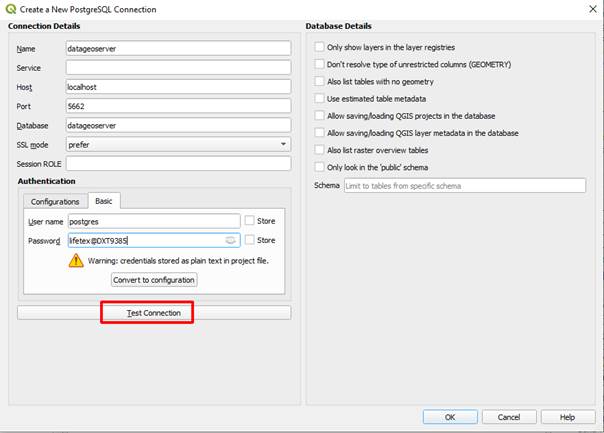
+ Chuột phải vào Postgresql , trong Browser chọn New Connection
+ Điền các thông tin kết nối và ấn Test Connection, rồi ấn OK
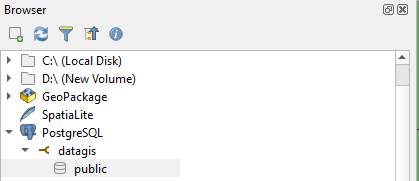
+ Sau khi Connection xong thì ta được như này
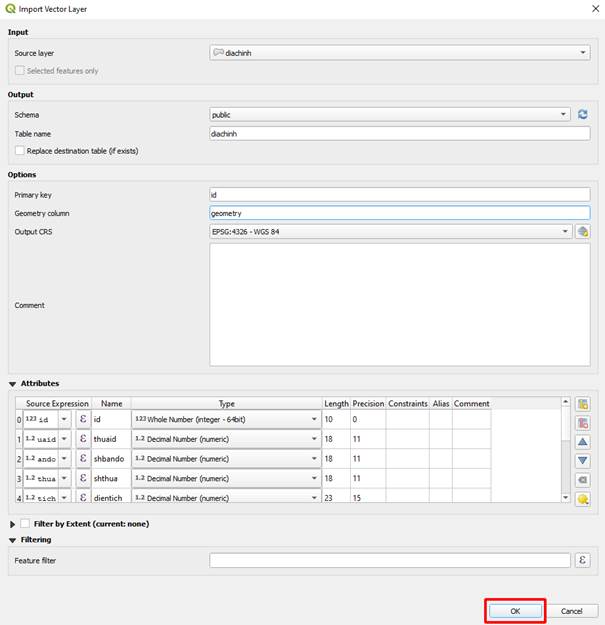
+ Kéo thả layer vào chỗ public để import được vào database sau đó ấn OK
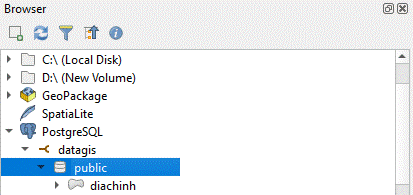
+ Refresh lại ta thấy được Shapefile được đẩy vào database thành công
5. Checklist xác nhận setup thành công
- Postgresql
Cài đúng version Postgresql 16.x
Kết nối được bằng pgAdmin
Tạo được database đúng tên
Encoding = UTF8
Restore dữ liệu không lỗi
- Geoserver
Cài đúng version yêu cầu geoserver 2.25.2
Cài đúng JDK (ví dụ JDK 17)
GeoServer start thành công
Truy cập được: http://localhost:8080/geoserver/
Đăng nhập thành công (admin)
Publish layer thành công
- QGIS
Cài đúng version theo yêu cầu
Kết nối PostgreSQL thành công
Import shapefile vào database thành công
Hiển thị layer đúng trên bản đồ
6. Cài đặt ArcgisPro và setup môi trường
- Download ArcgisPro tại https://getintopc.com/?s=arcgis+pro và chọn version ArcgisPro 2026
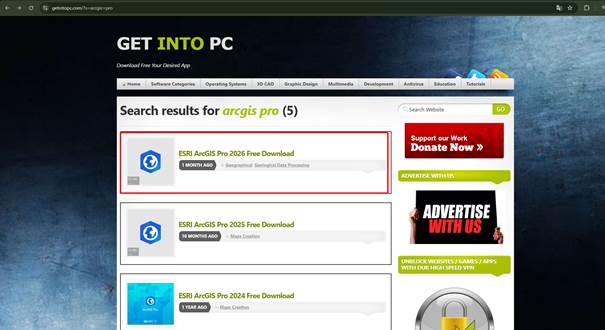
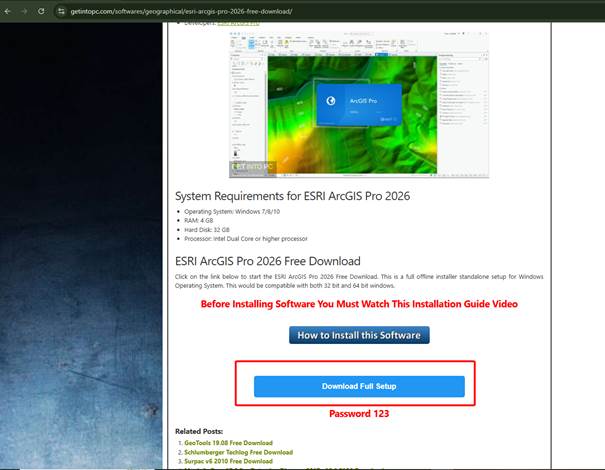
- Ấn vào xong sau đó thực hiện cài đặt Arcgis Pro về máy, do chạy khá lâu nên cứ đợi tải về.
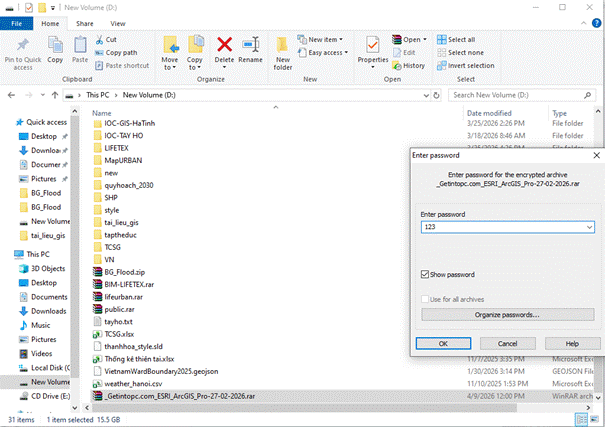
- Sau khi tải về hoàn tất thì ta thực hiện giải nén và bắt đầu setup ứng dụng. Ấn Extract File xong sau đó nhập password là 123 và giải nén
- Sau khi giải nén xong thì ta chọn vào mục Arcgis 3.5.3 để có các tính năng mới nhất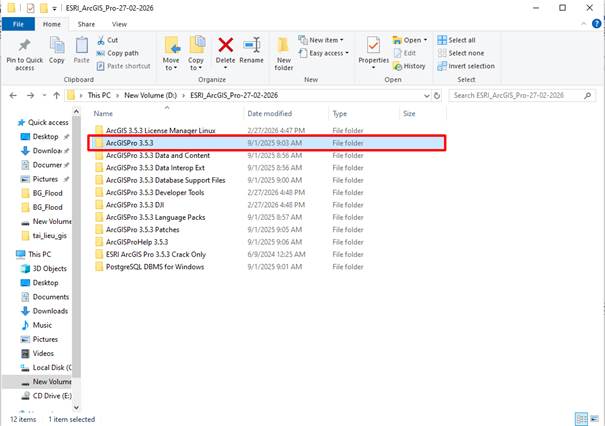
- Sau đó ta tiến hành cài đặt file .exe để setup môi trường
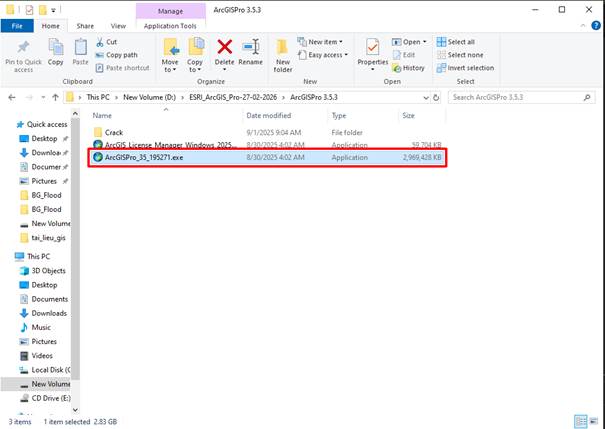
- Sau khi ấn cái đó thì ta thực hiện các yêu cầu theo gợi ý và kết thúc cài đặt
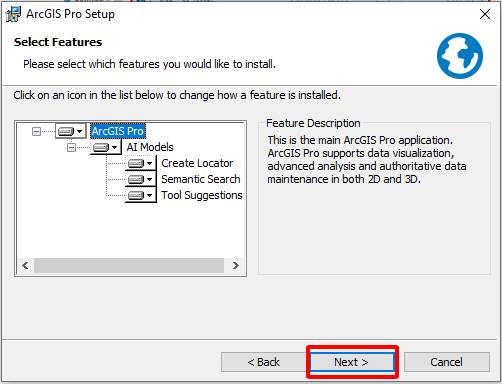
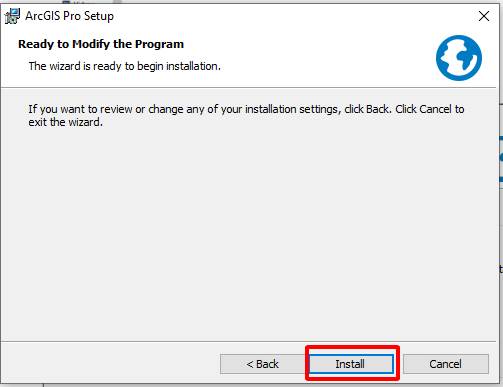
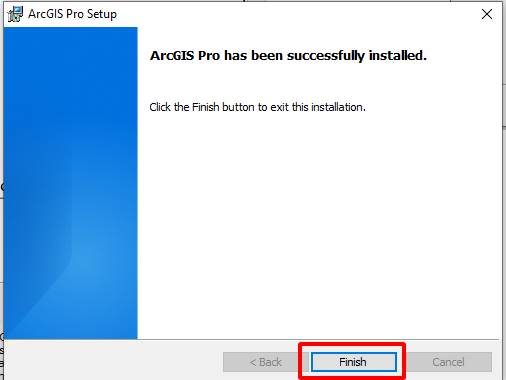
- Sau khi cài đặt xong ta chưa sử dụng được ngay mà còn phải crack nữa mới sử dụng được. Trong mục ArcgisPro 3.5.3 có thư mục Crack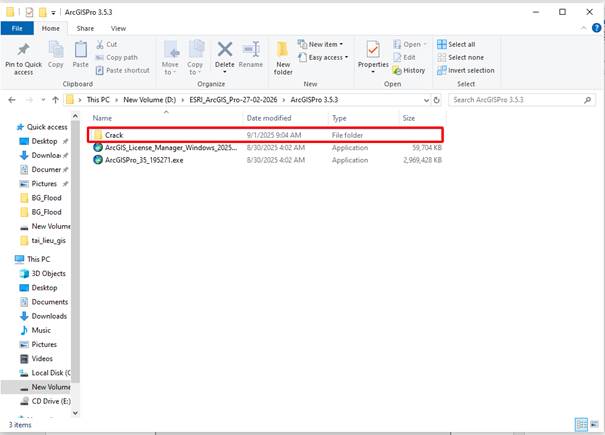
- Ta copy file AfCore.dll và dán đè vào ở thư mục này C:\Program Files\ArcGIS\Pro\bin. Sau đó mở ứng dụng và sử dụng.
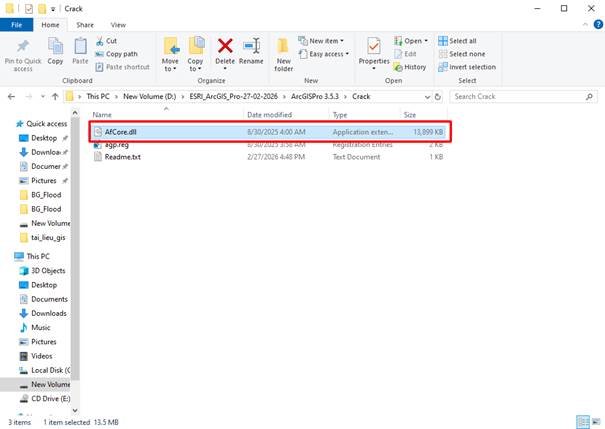
- Ta tìm kiếm mở ArcgisPro như này là đã hoàn thành cài đặt 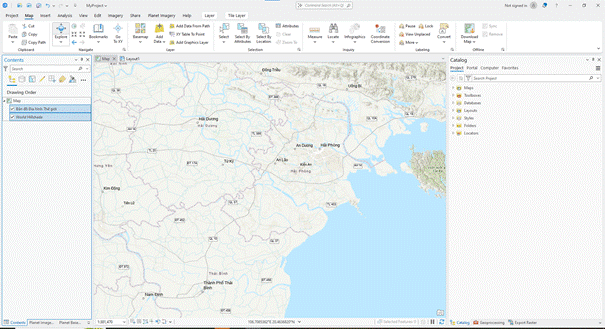
Không có bình luận nào để hiển thị
Không có bình luận nào để hiển thị