
7.2. Hướng dẫn Môi trường & Build Source
- Hướng dẫn cài đặt môi trường
Môi trường phát triển hệ điều hành Windows
- Cài đặt IntelliJ IDEA ( Link cài đặt Intellij IDEA ).
- Hoặc cài đặt Visual Studio Code ( Link cài đặt Visual Studio Code ).
- Cài đặt JDK-17 ( Link cài đặt JDK-17 )
- Cài đặt Maven ( Link tải maven )
- Clone mã nguồn & Mở IDE:
- Hỗ trợ tốt nhất trên IntelliJ IDEA.
- Ví dụ sử dụng IDE Visual Studio Code
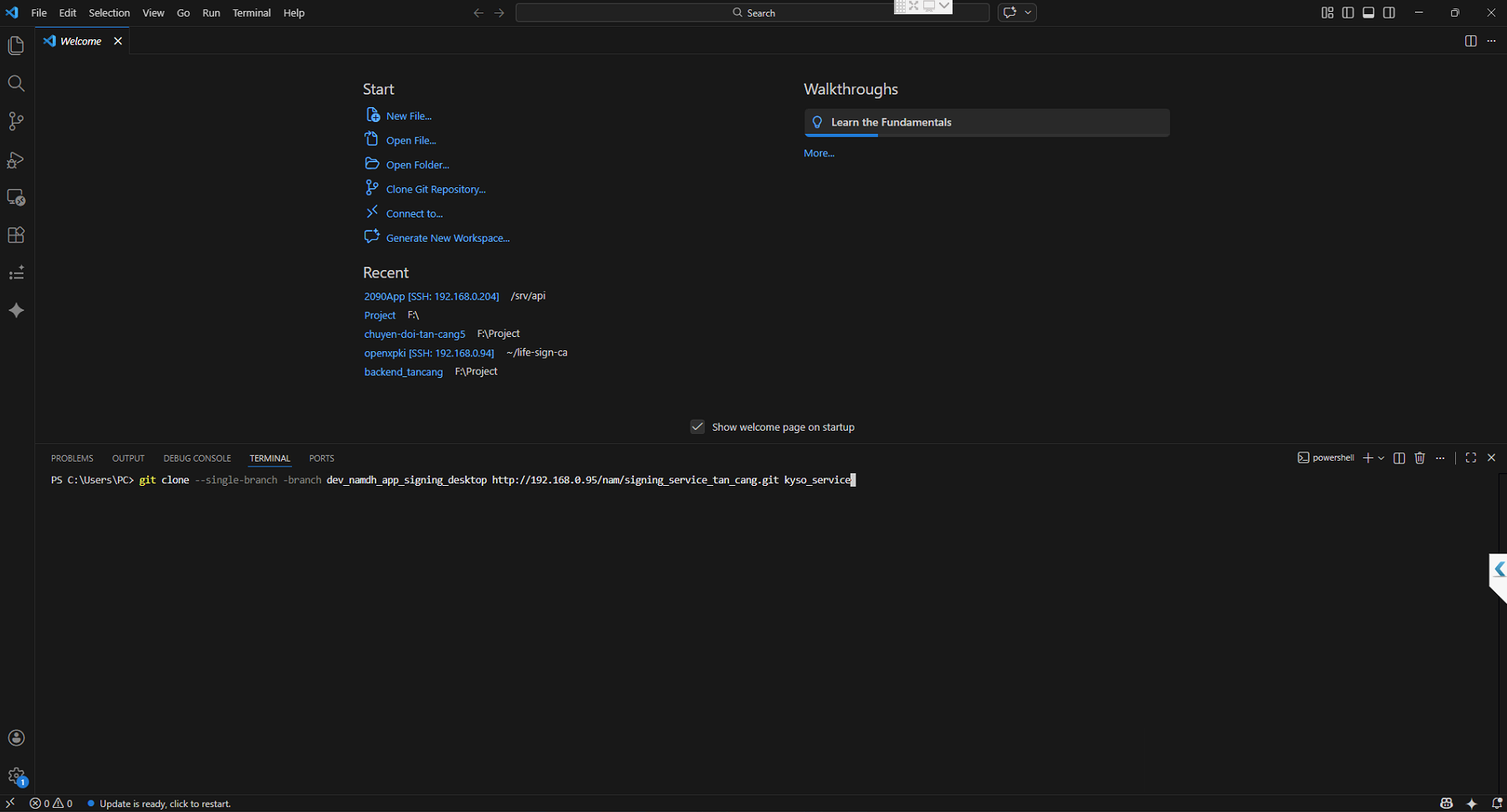
Clone source code: http://192.168.0.95/nam/signing_service_tan_cang.git nhánh dev_namdh_app_signing_desktop
Mở terminal vscode lên và clone source code về bằng lệnh sau:
git clone --single-branch --branch dev_namdh_app_signing_desktop http://192.168.0.95/nam/signing_service_tan_cang.git kyso_service Nhập thông tin tài khoản Gitlab để clone source code về với tên thư mục "kyso_service"

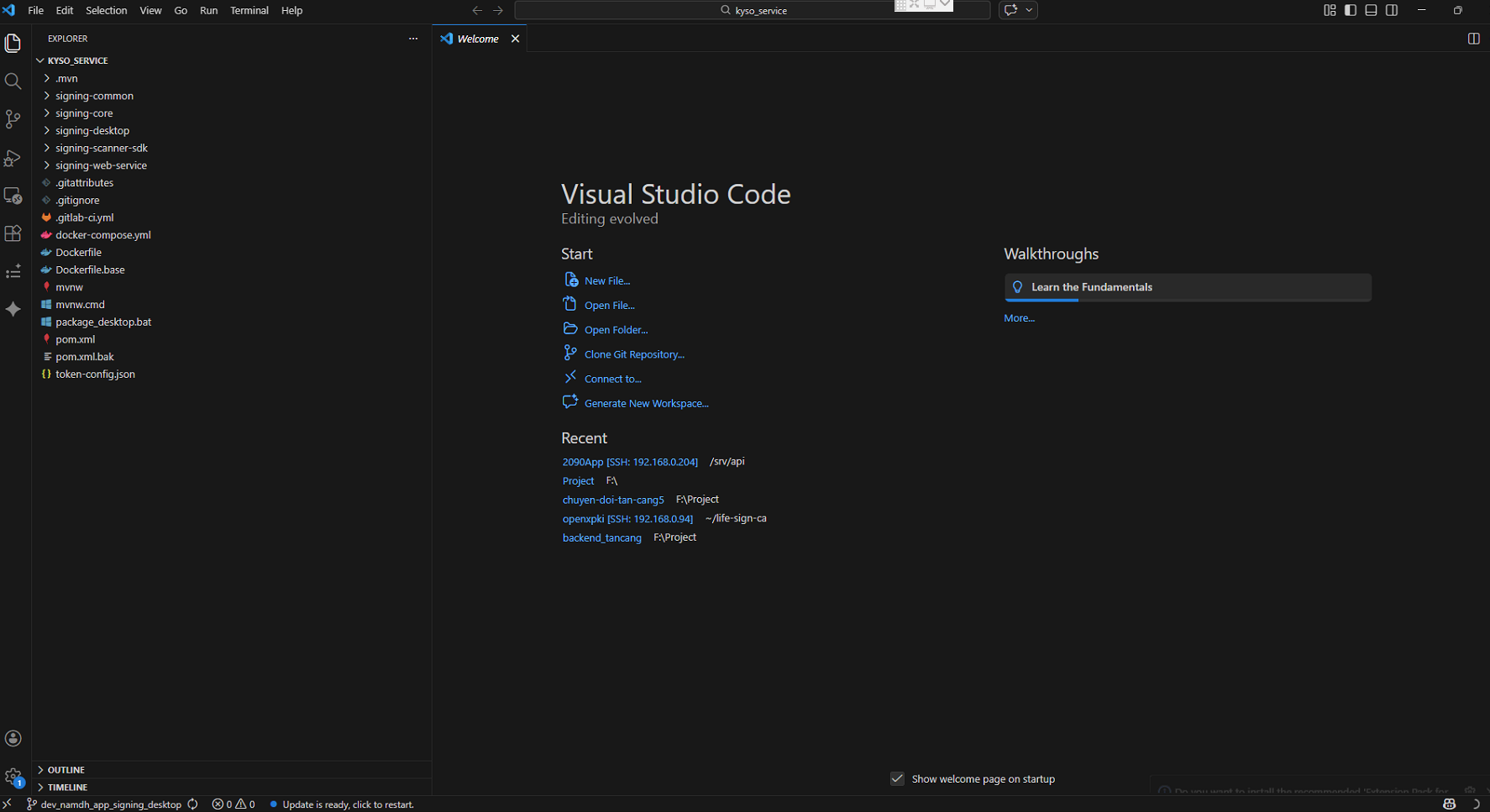
Mở thư mục Project kyso_service lên để thực hiện phát triển phần mềm
-
- Khi Import, chọn Import theo chuẩn Maven Project tại thư mục Gốc.
- Build Dự án Local: Mở terminal và gõ lệnh: (Bỏ qua Unit Test để tiết kiệm thời gian)
-
mvn clean install -DskipTests - Chạy Local Signing Web Service:
- Trỏ IDE vào thư mục module
signing-web-service. - Tìm Main class
SigningWebServiceApplication.javavà thiết lập Run Configuration. - Chú ý: Web Service cần có cấu hình
application.ymltrỏ đúng vào CSDL và Server Redis (Trường hợp không có DB thật, có thể dựng Docker Container Redis & SQL Server Local trước khi chạy).
- Trỏ IDE vào thư mục module
- Chạy Local Signing Desktop (Cổng 6868):
- Trỏ IDE vào thư mục module
signing-desktop. - Chạy class
SigningDesktopApplication.java. (Ứng dụng chạy Swing UI, cần gắn thử một USB Token thật vào máy để test tính năng Load Danh sách chứng thư).
- Trỏ IDE vào thư mục module