Hướng dẫn test hiệu năng
Apache Jmeter – Tài liệu kiểm thử
Apache Jmeter – Tài liệu kiểm thử
Mục đích
- Test tải : Test mức tải trọng lớn nhất mà ứng dụng có thể phản hồi trong 1 khoảng thời gian nhất định
- Test hiệu năng : Test truy cập bình thường mà ứng dụng có thể phản hồi trong 1 khoảng thời gian nhất định
- Các bước để tạo môi trường để test và hướng dẫn test
1. Tạo Thread group
Test Plan à Add à Threads(User) à Thread Group
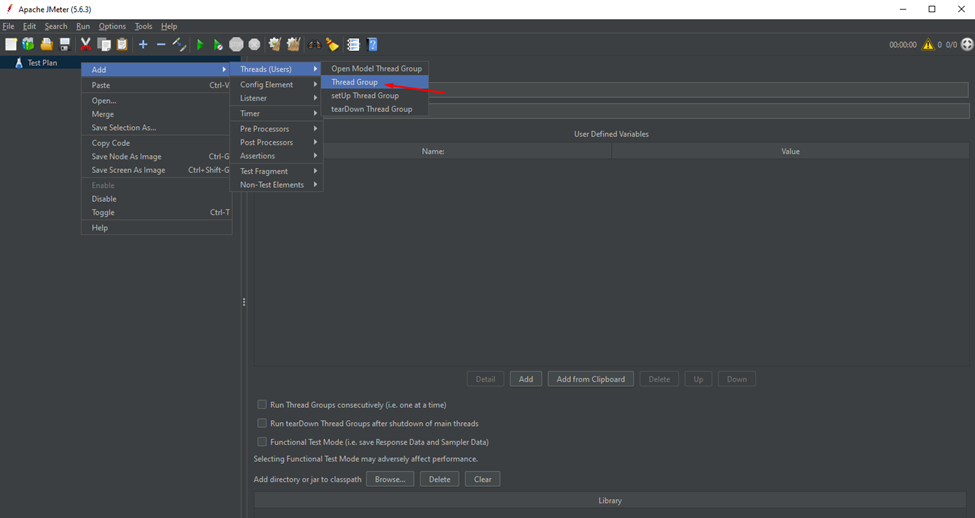
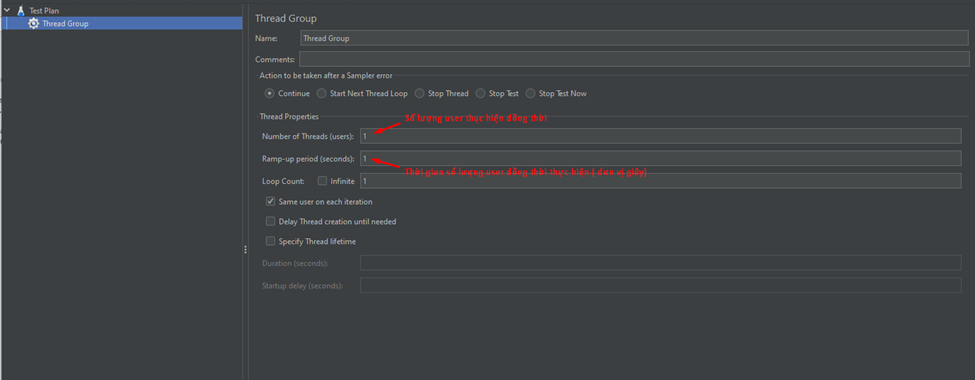
(Thực hiện cấu hình nhóm user để thực hiện request đồng thời)
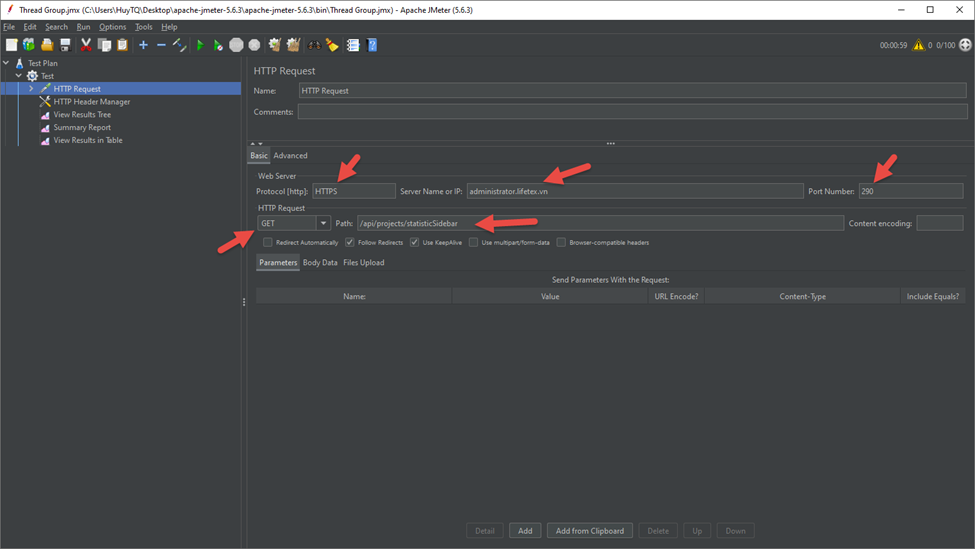
2. Thêm HTTP Request
Thread Group à Add à Sampler à HTTP Request
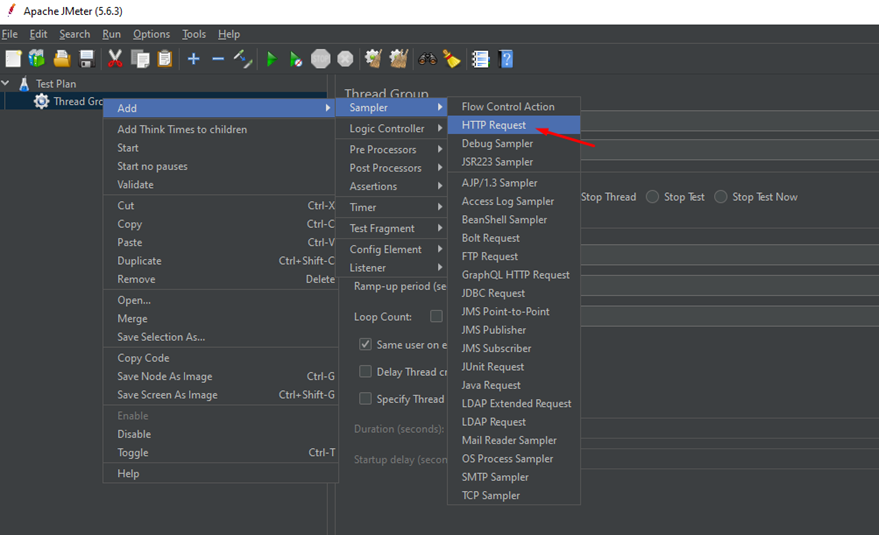
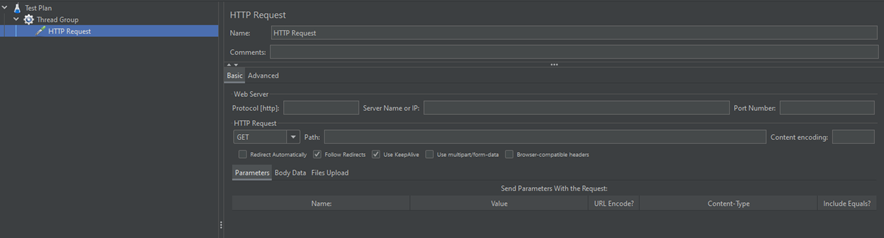
(Thực hiện thêm đường dẫn request)
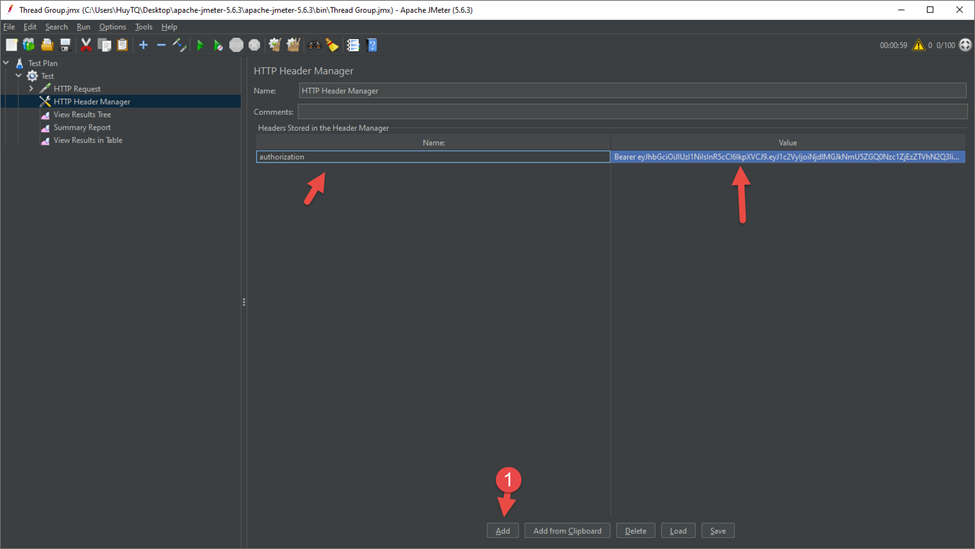
3. Thêm các Header vào request
Thread Group à Add à Config Element à HTTP Header Manager
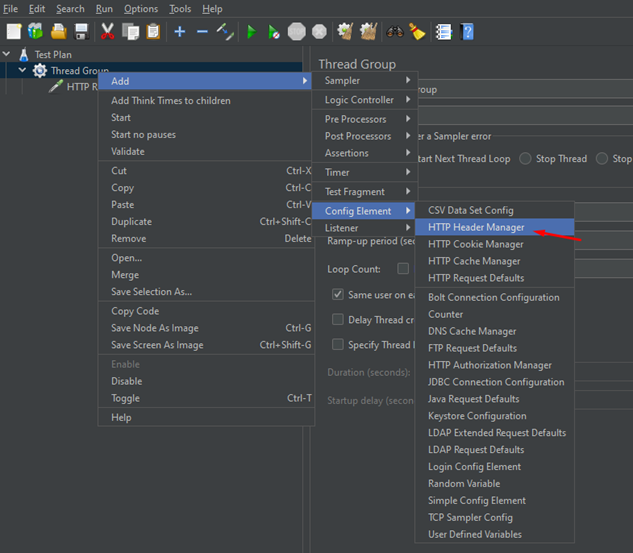
(Thêm các Header vào request)
4. Thêm cây kết quả
Thread Group à Add à Listener à View Results Tree
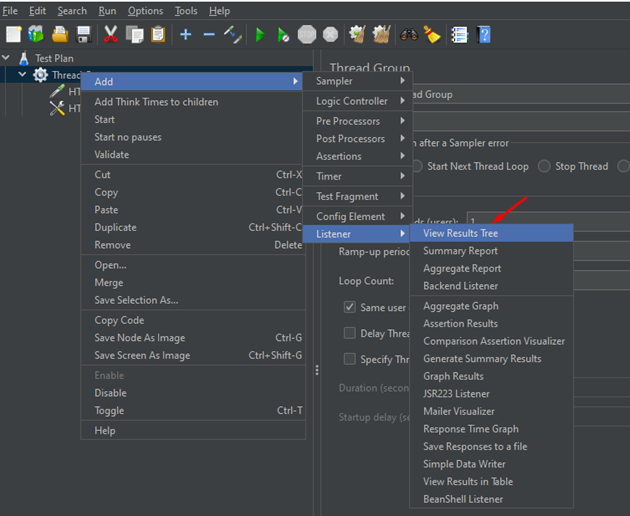
(Theo dõi nội dung chi tiết các request cụ thể là các reponse)
5. Thêm bảng báo cáo
Thread Group à Add à Listener à Summary Report
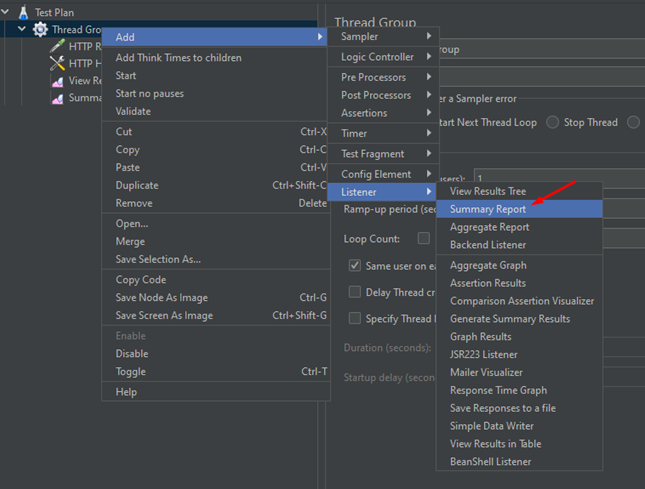
(Thực hiện theo dõi tỉ lệ error và các thuộc tính khác của request)
6. Kiểm thử
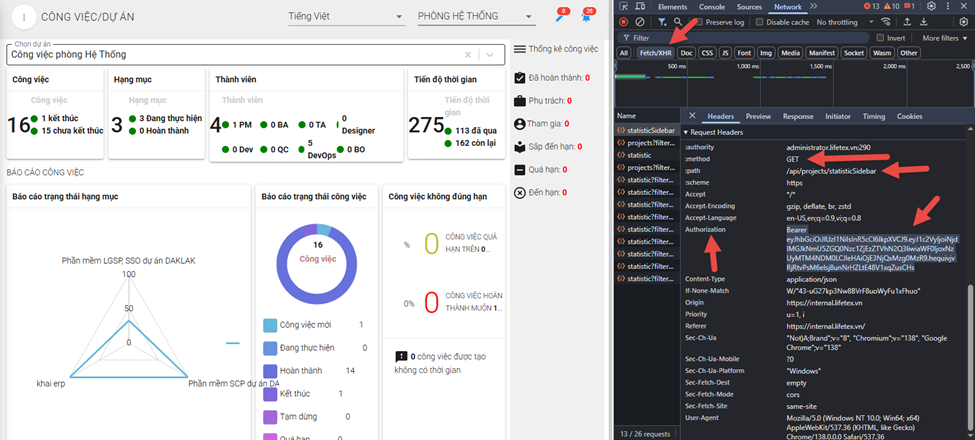
- Điền các trường thông tin yêu cầu để có thể thực hiện test
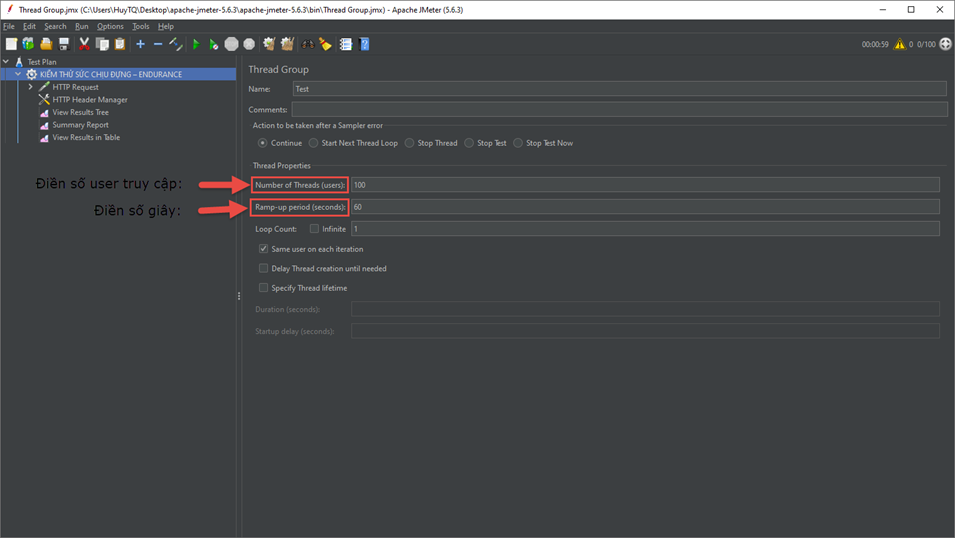
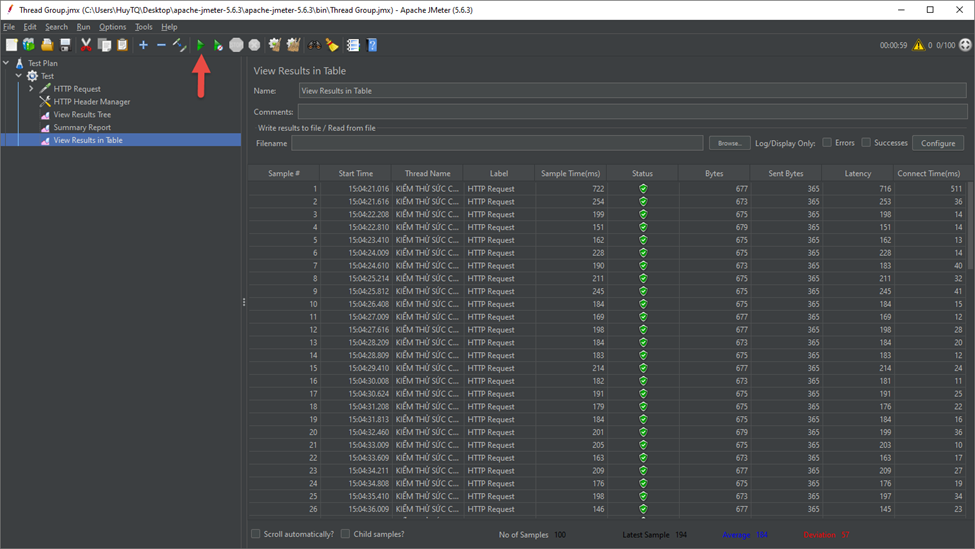
- Sau khi setup xong hết môi trường, điều kiện cần để test thì
7. Xuất ra file báo cáo
- Vào CMD của thư mục “bin” của jmeter
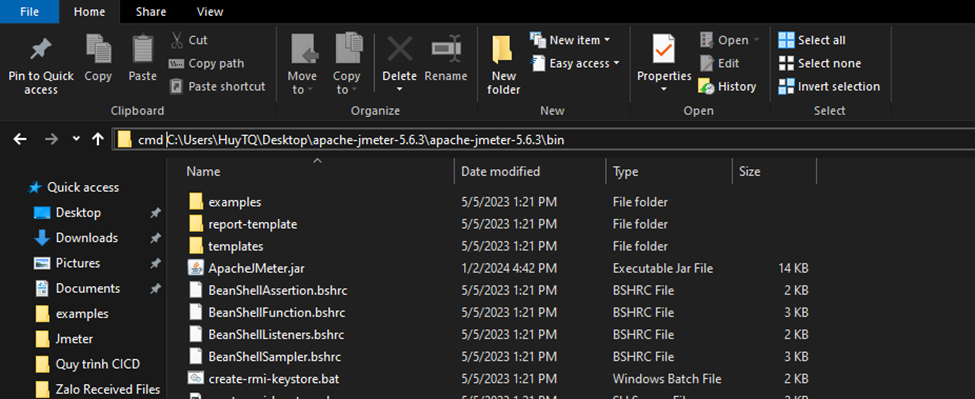
jmeter -n -t "C:/Users/HuyTQ/Desktop/NDMD/test jmeter/Thread Group.jmx" -l result.jtl -e -o "C:/Users/HuyTQ/Desktop/NDMD/test jmeter/examples"
Chú thích:
jmeter -n -t "Đường dẫn tới file .jmx đã lưu" -l result.jtl -e -o "Đường dẫn lưu kết quả"
Sau đó vào đường dẫn lưu kết quả
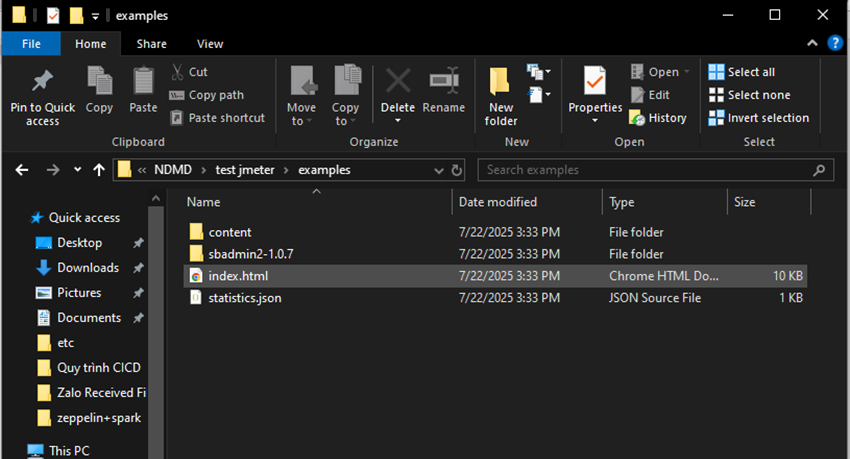
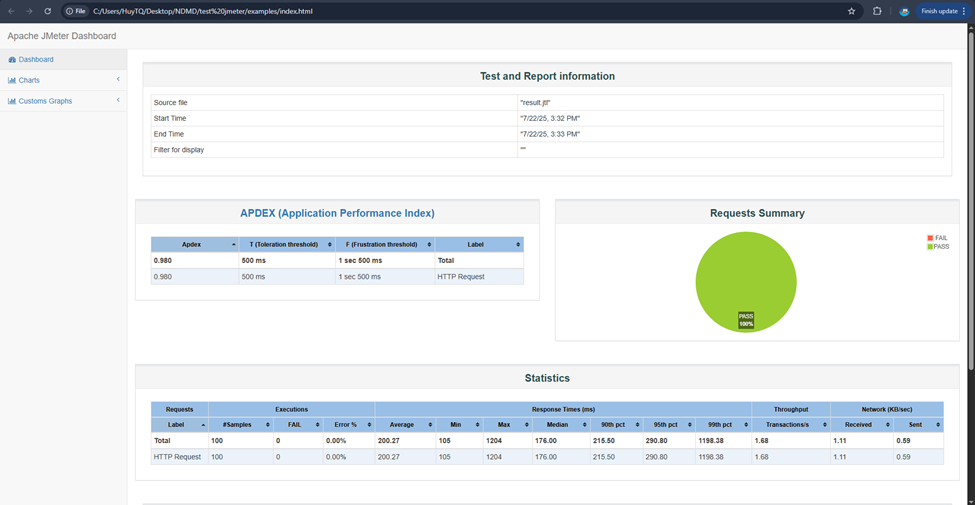
Mở dashboard kết quả đã lưu ra:
Apache Jmeter - Tài liệu cài đặt
Apache Jmeter - Tài liệu cài đặt
I.Cài đặt jmeter trên windows
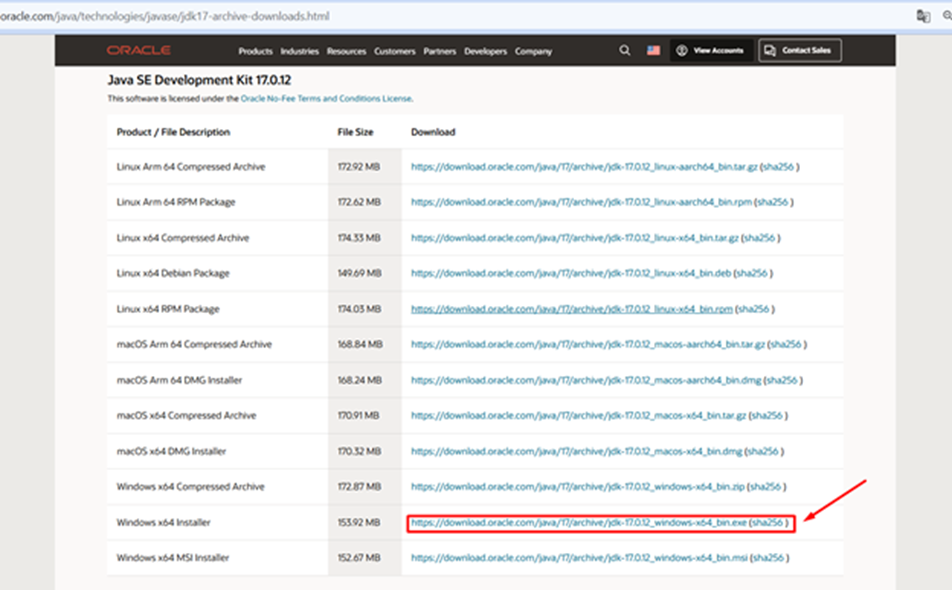
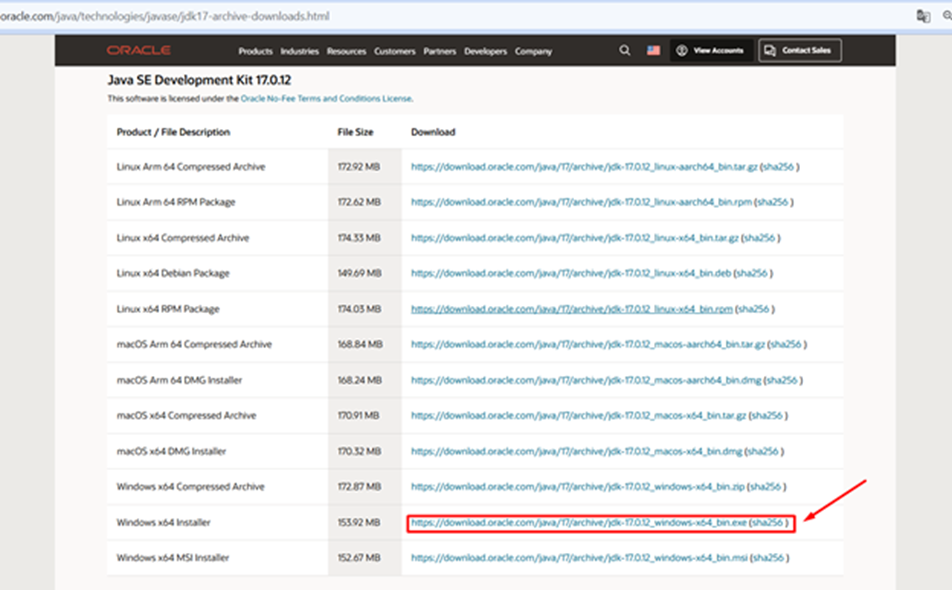
1.1.Cài đặt jdk
hoặc: https://drive.google.com/file/d/1_l0wSSKmyvy8YadUbNctG3NJk9FV7WaF/view?usp=drive_link
Kiểm tra xem môi trường java đã có trên máy chưa: java –version
|


1.2.Cài đặt apache jmeter
- Truy cập đường dẫn sau: https://jmeter.apache.org/download_jmeter.cgi

Giải nén file đó ra 1 đường dẫn cụ thể ví dụ C:\Users\SYSTEM ADMIN\Desktop\
1.3.Chạy Jmeter
· Để chạy apache jmester thì cần truy cập vào thư mục bin và chạy file jmeter.bat


Mở Jmeter thành công
- Cấu hình Jmeter tránh bị treo
Mở file jmeter.bat trong thư mục bin và tìm sửa dòng sau:
if not defined HEAP (
rem See the unix startup file for the rationale of the following parameters,
rem including some tuning recommendations
set HEAP=-Xms1g -Xmx1g -XX:MaxMetaspaceSize=256m
)
sửa set HEAP=-Xms1g -Xmx1g -XX:MaxMetaspaceSize=256m à
set HEAP=-Xms2g -Xmx4g -XX:MaxMetaspaceSize=512m (nếu máy là 12GB ram, có thể tăng xms, xmx và MaxMetaspaceSize phù hợp với cấu hình từng máy)