# Hướng dẫn sử dụng
# Chương 1: Bắt đầu
**Dành cho người mới tinh, giúp họ hiểu và vào được hệ thống.**
# Trang 1.1: Tổng quan & Đăng nhập
### **1.1. Tổng quan & Đăng nhập**
**Chào mừng bạn đến với Thư viện tài liệu**
Hệ thống này giúp chúng ta lưu trữ, chia sẻ và tìm kiếm kiến thức nội bộ một cách dễ dàng. Thay vì gửi file Word/PDF qua lại, mọi thứ sẽ được cập nhật trực tiếp tại đây.
**Cách truy cập**
1\. Truy cập đường dẫn: [docs.lifetex.vn](https://docs.lifetex.vn/)
2\. Nhập Email công ty và Mật khẩu được cấp.
3\. Nhấn **Đăng nhập**.
**Mẹo:** Nếu quên mật khẩu, hãy nhấn "Quên mật khẩu" hoặc liên hệ Admin. Đừng cố đăng nhập sai quá 5 lần để tránh bị khóa tài khoản.
# Trang 1.2: Thiết lập Hồ sơ cá nhân
### 1.2. Thiết lập Hồ sơ cá nhân
Sau khi đăng nhập lần đầu, bạn nên cài đặt lại tài khoản cho thuận tiện nhất.
1\. Bấm vào **Avatar (Hình đại diện)** ở góc trên bên phải > Chọn **Edit Profile**.
2\. **Ảnh đại diện:** Tải ảnh thật của bạn lên để đồng nghiệp dễ nhận diện.
3\. **Ngôn ngữ (Preferred Language):** Chọn "Vietnamese" nếu giao diện đang là tiếng Anh.
4\. **Chế độ tối (Dark Mode):** Bật nếu bạn thích giao diện nền đen đỡ mỏi mắt.
5\. Nhấn **Save** để lưu lại.
# Chương 2: Tổ chức & Quản lý (Structure)
**Dành cho Admin hoặc Trưởng nhóm, hiểu cách sắp xếp tài liệu.**
# Trang 2.1: Cấu trúc Kệ - Sách - Chương - Trang
### 2.1. Hiểu về Cấu trúc dữ liệu
Hãy tưởng tượng hệ thống này như một Thư viện thực tế:
1\. **Kệ sách (Shelves):** Là kệ sách lớn có thể chứa được nhiều cuốn sách.
\* *Ví dụ: Kệ "Phòng Kinh Doanh", Kệ "Tài liệu Kỹ thuật".*
2\. **Sách (Books):** Là các cuốn sách đặt trên kệ.
\* *Ví dụ: Cuốn "Quy trình Bán hàng", Cuốn "Hướng dẫn cài Win".*
3\. **Chương (Chapters):** Là các mục lục lớn trong sách (Tùy chọn, có thể không dùng).
\* *Ví dụ: Chương 1: Chuẩn bị, Chương 2: Thực hiện.*
4\. **Trang (Pages):** Là từng tờ giấy chứa nội dung.
\* *Đây là nơi bạn viết chữ, chèn ảnh.*
# Trang 2.2: Tạo Kệ sách & Sách mới
### **2.2. Tạo Kệ & Sách**
**Để tạo Kệ sách:**
1\. Vào menu **Kệ sách** > Bấm **Tạo kệ sách mới.**
2\. Đặt tên, mô tả và chọn ảnh bìa.
3\. Kéo các cuốn sách liên quan vào kệ này (nếu đã có sách).
**Để tạo Sách:**
1\. Vào một Kệ hoặc menu **Sách** > Bấm **Tạo sách mới**.
2\. Điền tên sách và **Thẻ**.
\* **Thẻ rất quan trọng:** Hãy gắn thẻ như `QuyTrinh`, `HuongDan` để tìm kiếm nhanh hơn.
# Chương 3: Soạn thảo nội dung (Writing)
**Dành cho tất cả mọi người, hướng dẫn viết bài chuẩn đẹp.**
# Trang 3.1: Các công cụ soạn thảo cơ bản
### **3.1. Công cụ soạn thảo**
Trình soạn thảo của chúng ta hỗ trợ WYSIWYG (Thấy gì nhận nấy):
\* **Tiêu đề (Header):** Luôn dùng **Header Large (H2)** cho mục lớn và **Header Medium (H3)** cho mục nhỏ.
\* *Tác dụng: Hệ thống sẽ tự động tạo Mục lục (Table of Contents) bên tay trái dựa trên các Header này.*
\* **Callout (Khung ghi chú):** Dùng để làm nổi bật cảnh báo.
\* Bấm vào icon **Callout** (hình cái loa hoặc khung vuông) trên thanh công cụ.
\* *Chọn màu: Xanh (Info), Vàng (Warning), Đỏ (Danger).*
# Trang 3.2: Chèn Đa phương tiện (Ảnh/Link)
### **3.2. Chèn Ảnh & Link**
**Chèn Ảnh:**
1\. Kéo thả ảnh trực tiếp từ máy tính vào khung soạn thảo.
2\. Hoặc bấm icon **Image** > **Upload.**
3\. **Mẹo:** Double click vào ảnh đã chèn để chỉnh kích thước hoặc thêm chú thích.
**Chèn Link nội bộ:**
\* Để dẫn link sang một trang khác trong cùng hệ thống: Bôi đen chữ > Bấm `Ctrl+K` > Gõ tên trang cần tìm > Chọn trang đó. Cách này tốt hơn là copy paste URL vì nếu trang kia đổi tên, link vẫn hoạt động.
# Chương 4: Bảo mật & Phân quyền (Security)
**Dành cho cấp quản lý để bảo vệ tài liệu mật.**
# Trang 4.1: Thiết lập quyền truy cập
### **4.1. Phân quyền (Permissions)**
Mặc định, tài liệu tạo ra sẽ "Mở" (Ai cũng xem được). Để bảo mật:
1\. Mở Cuốn sách hoặc Trang cần khóa.
2\. Bấm vào **Permissions (Quyền hạn)**.
3\. Tích **Enable Custom Permissions**.
4\. Ở bảng bên dưới:
\* Xóa quyền **View** của nhóm `Guest` hoặc `Everyone` nếu muốn ẩn hoàn toàn.
\* Thêm quyền **View** cho nhóm `Manager` hoặc `Team Leader`.
5\. Lưu lại. Khi đó, chỉ những người trong nhóm được chọn mới thấy tài liệu này.
# Trang 4.2: Hướng dẫn chi tiết cách tạo roles và phân quyền giá sách theo từng roles
#### 1. Tạo roles mới
- Điều kiện đăng nhập với tài khoản có quyền **Admin**
**Cài đặt --> Quyền --> Tạo Quyền mới**
[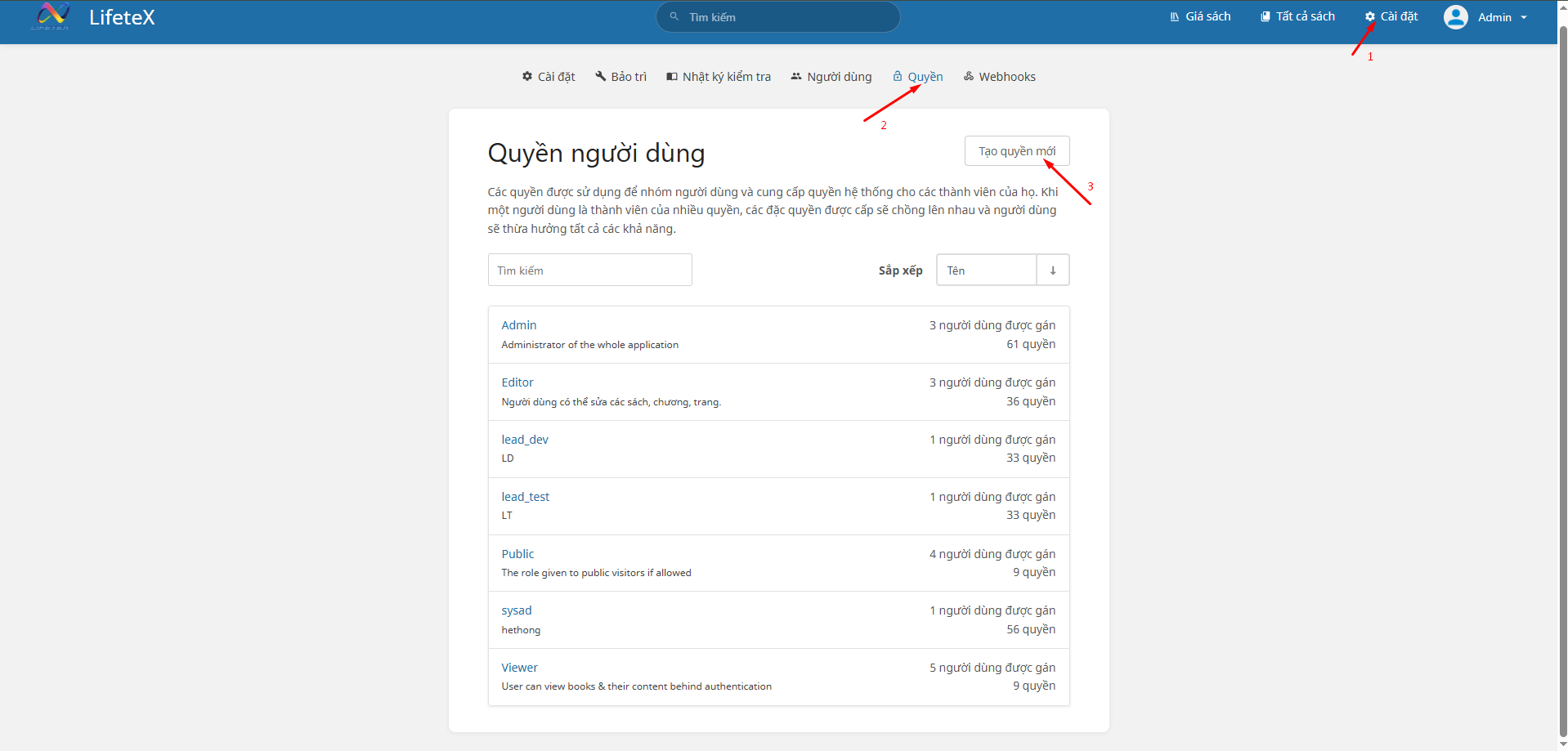](https://docs.lifetex.vn/uploads/images/gallery/2026-04/RDUimage.png)
- Tạo quyền mới với điều kiện chỉ cho nhóm quyền đấy truy cập vào 1 giá sách cụ thể
Ví dụ
```bash
Tên quyền (tên quyền chỉ định)
Quyền hệ thống (Bật/tắt phù hợp)
```
[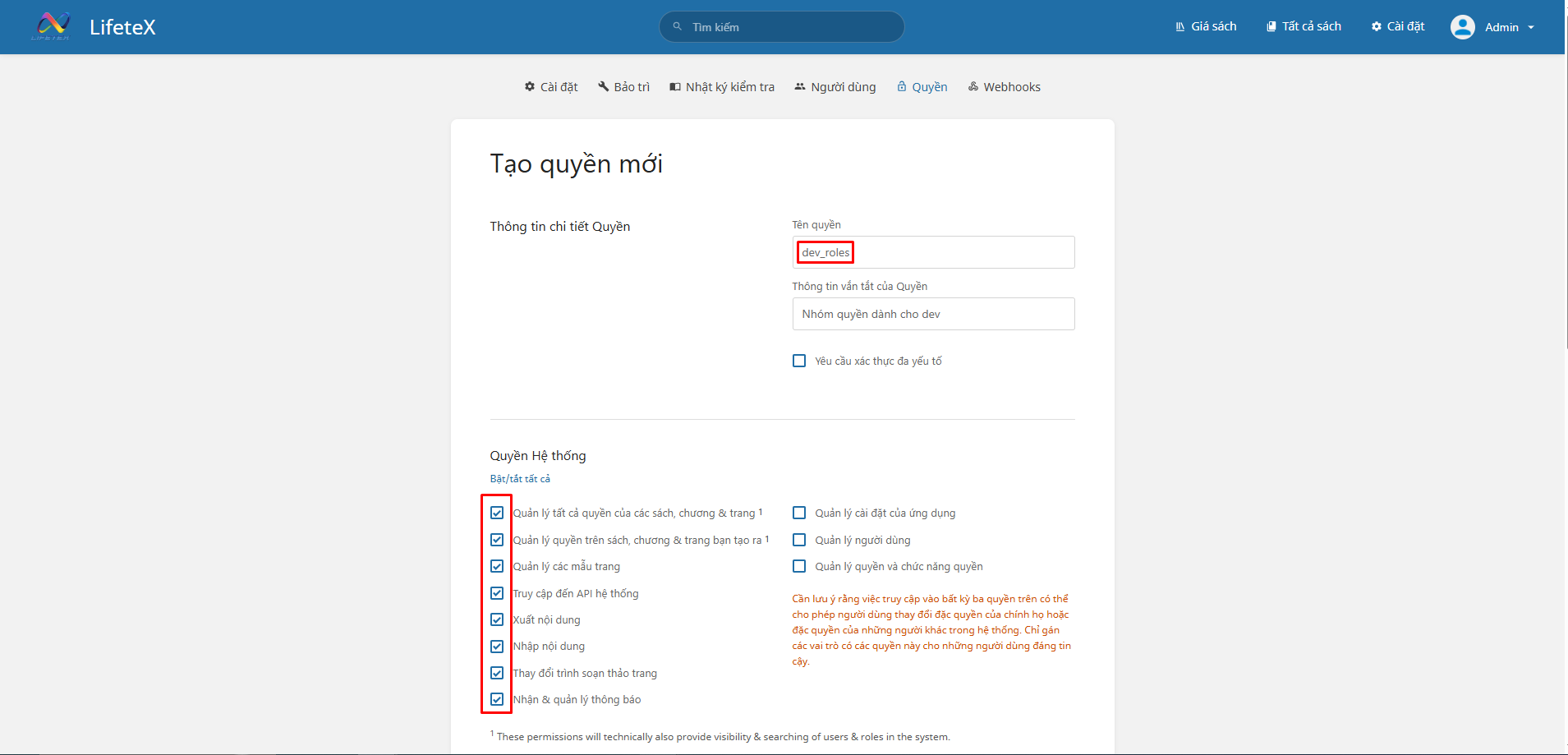](https://docs.lifetex.vn/uploads/images/gallery/2026-04/WqVimage.png)
- Quyền tài sản (asset) (Tích quyền phù hợp theo yêu cầu ) --> Lưu Quyền
[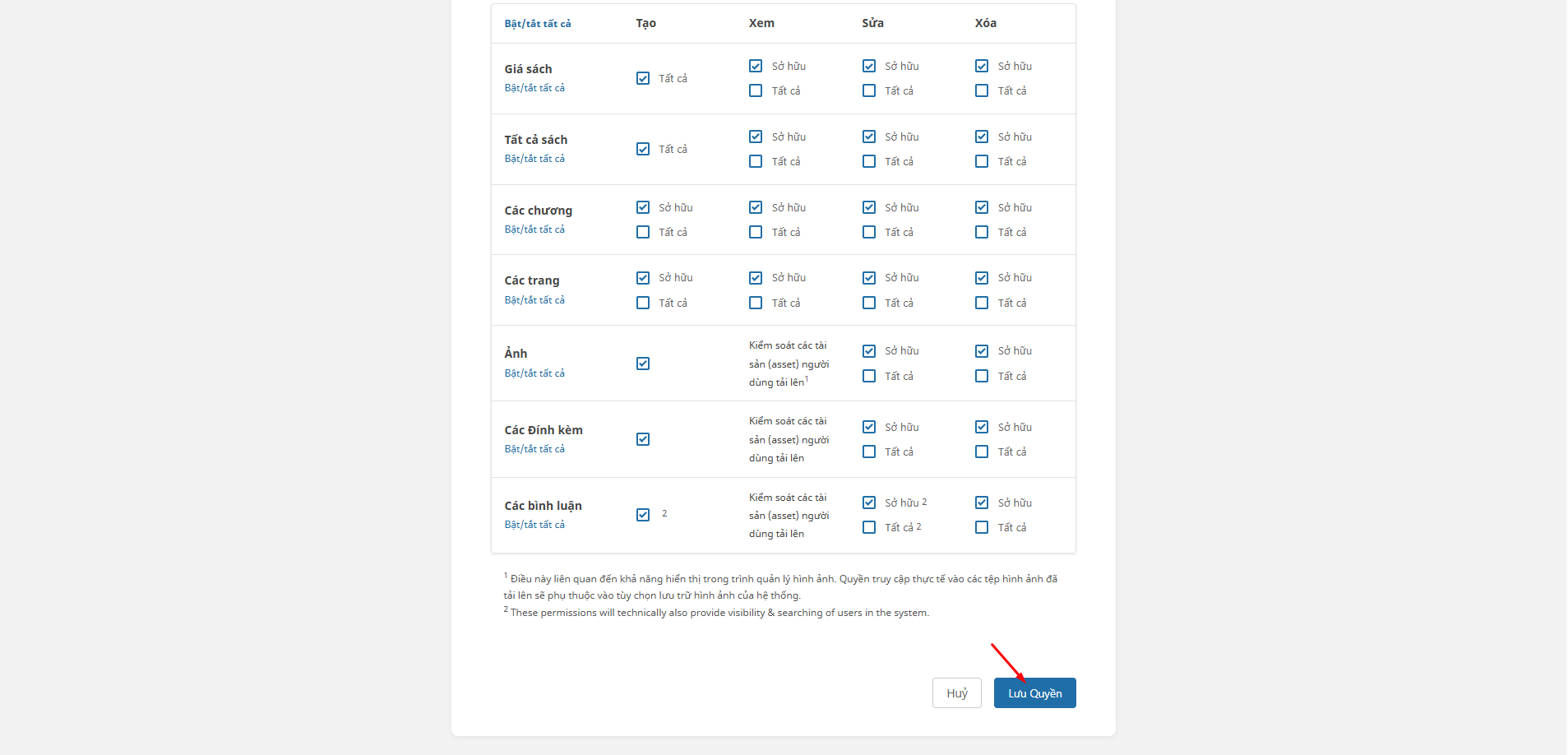](https://docs.lifetex.vn/uploads/images/gallery/2026-04/UC6image.png)
[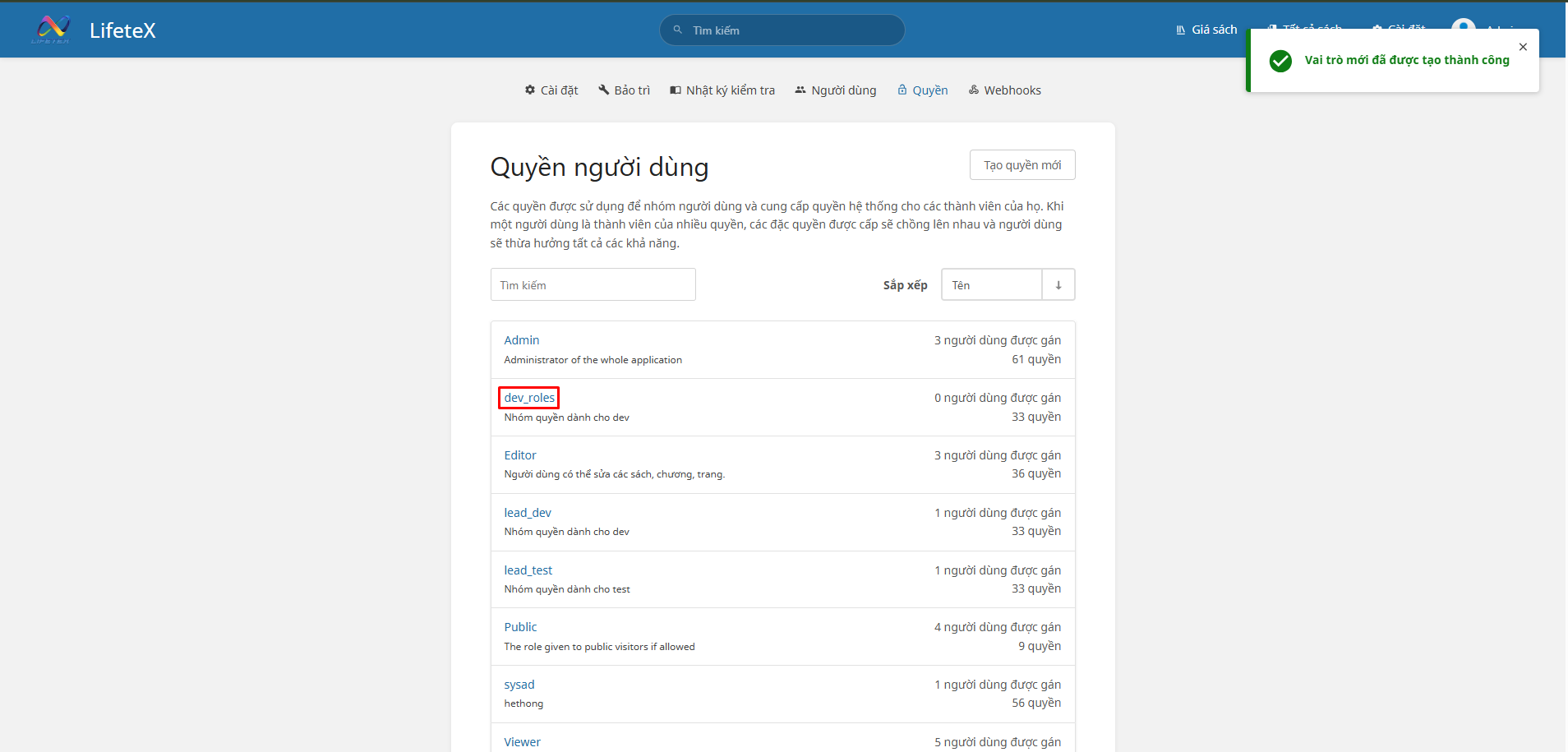](https://docs.lifetex.vn/uploads/images/gallery/2026-04/AB6image.png)
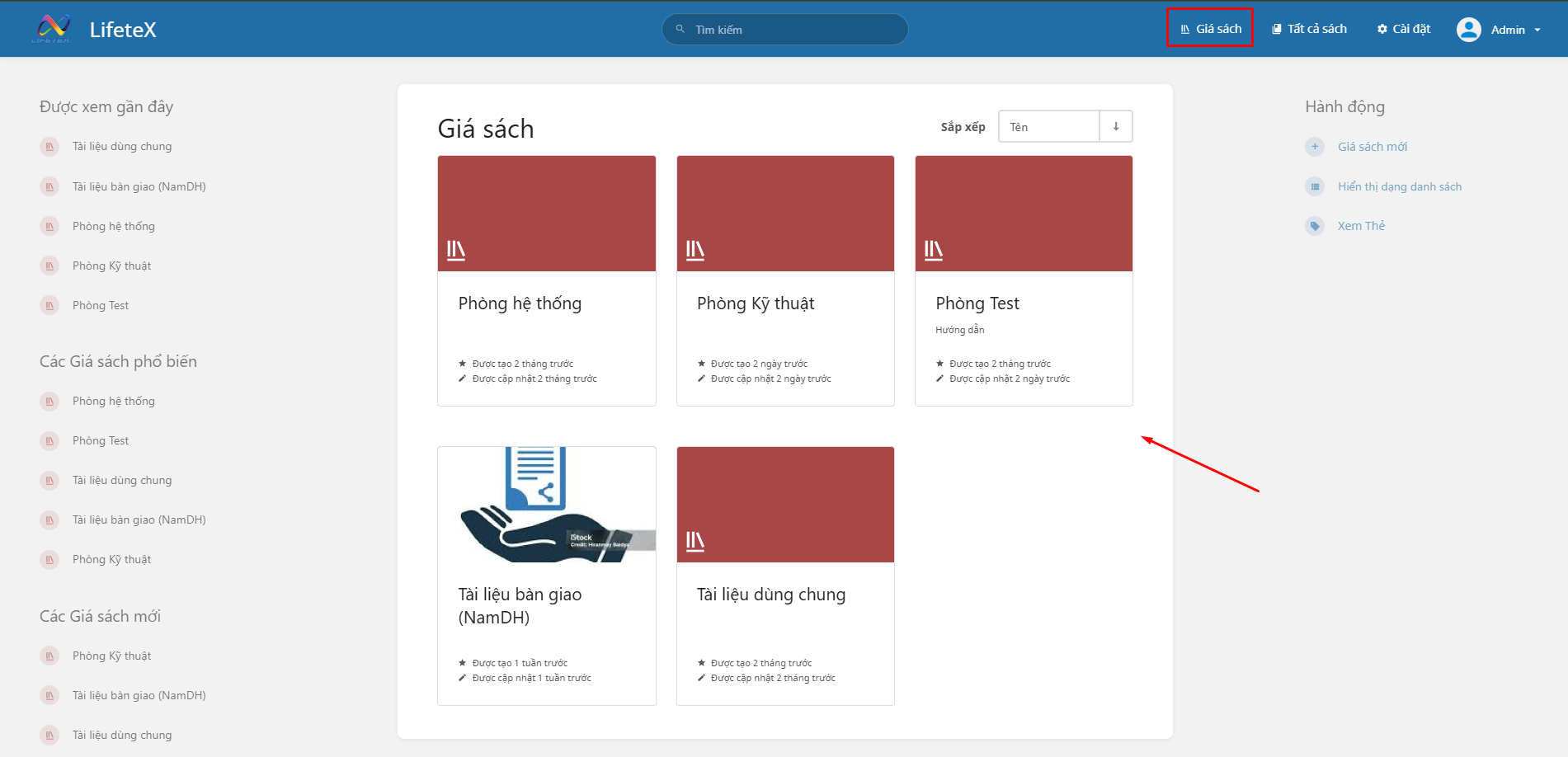
- Chọn giá sách và cho phép nhóm quyền cụ thể có thể xem/tạo, ...
[](https://docs.lifetex.vn/uploads/images/gallery/2026-04/BINimage.png)
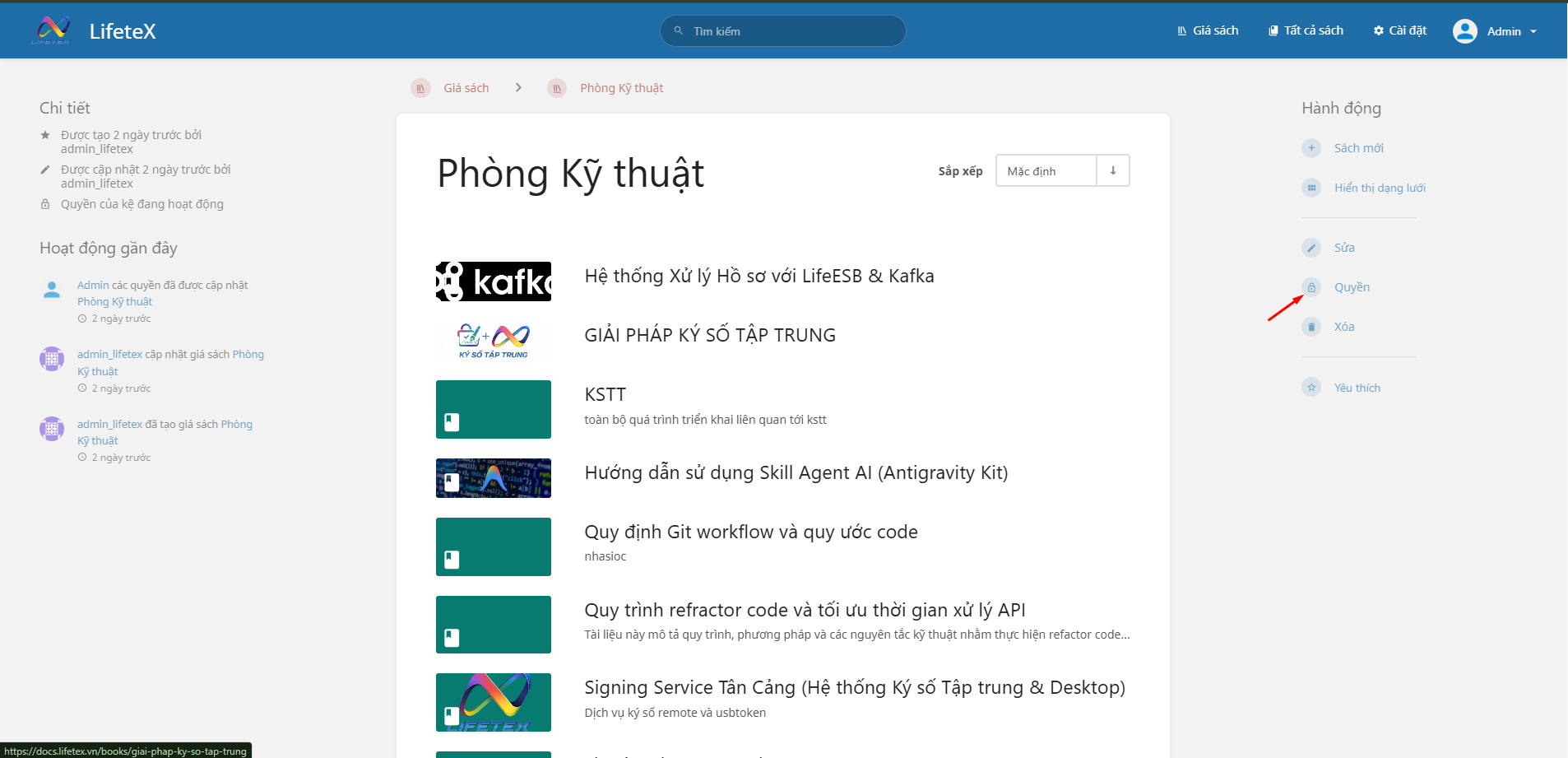
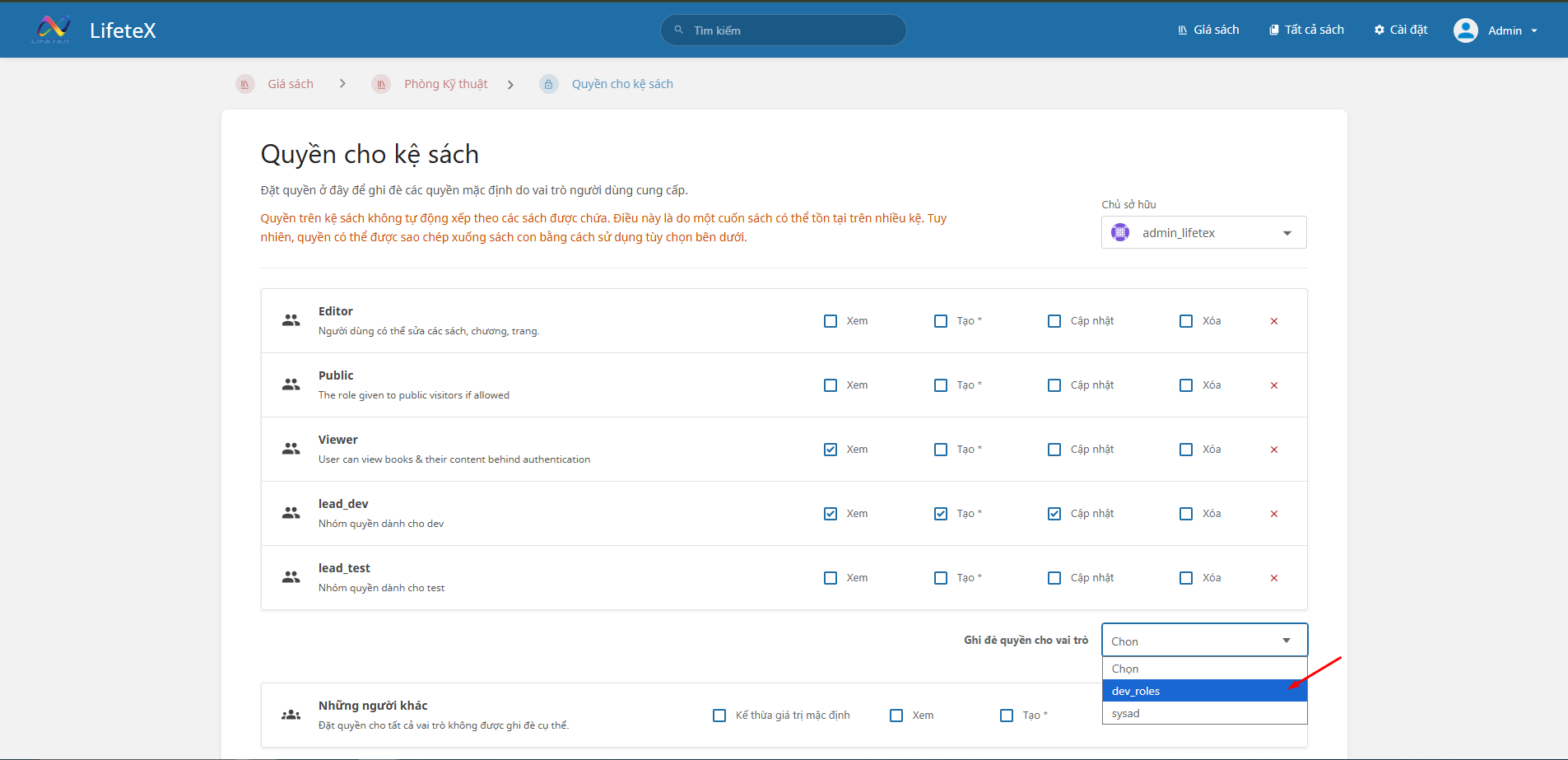
Ví dụ: Phòng kỹ thuật --> Chỉ cho phép nhóm quyền dev\_roles/lead\_dev truy cập
[](https://docs.lifetex.vn/uploads/images/gallery/2026-04/i88image.png)
[](https://docs.lifetex.vn/uploads/images/gallery/2026-04/8niimage.png)
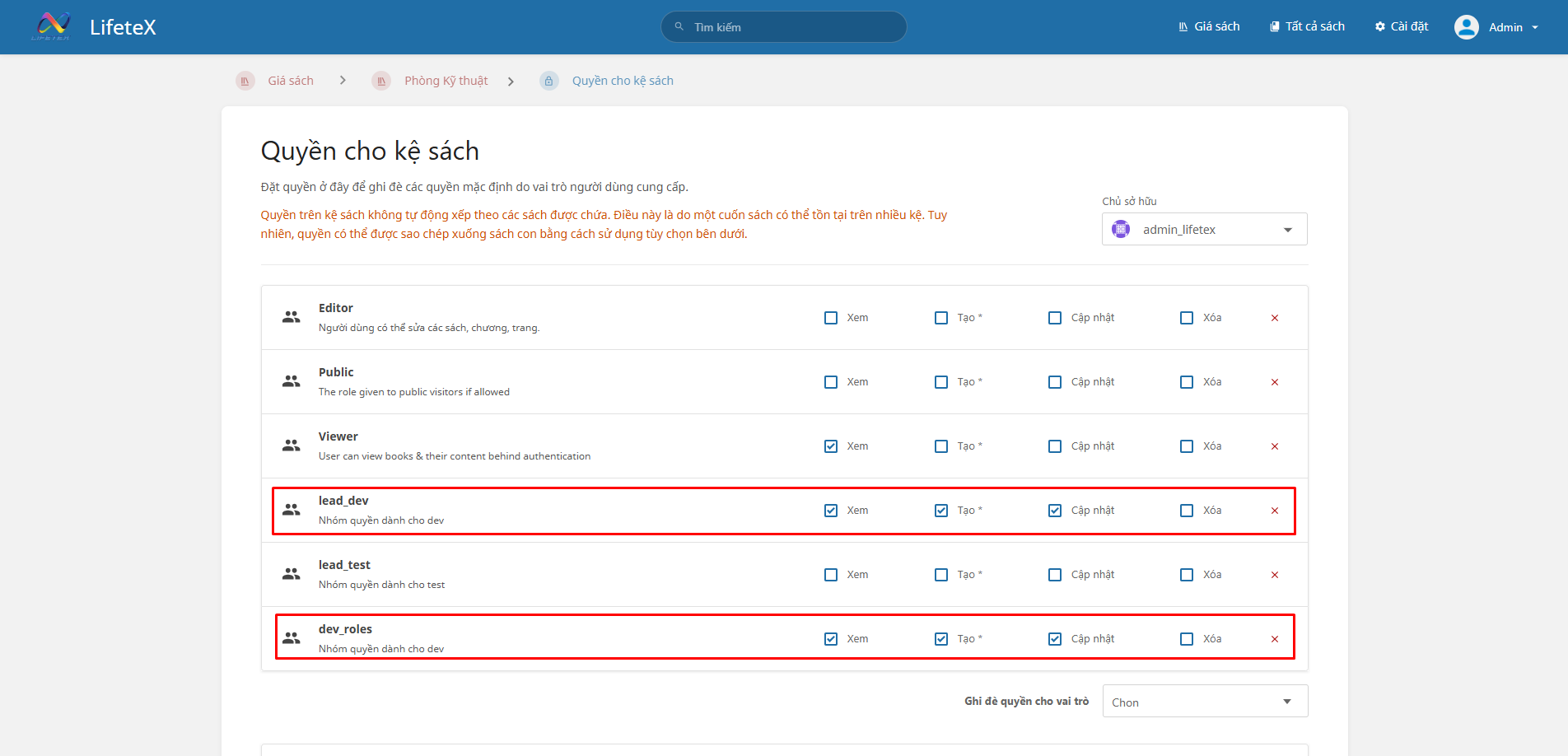
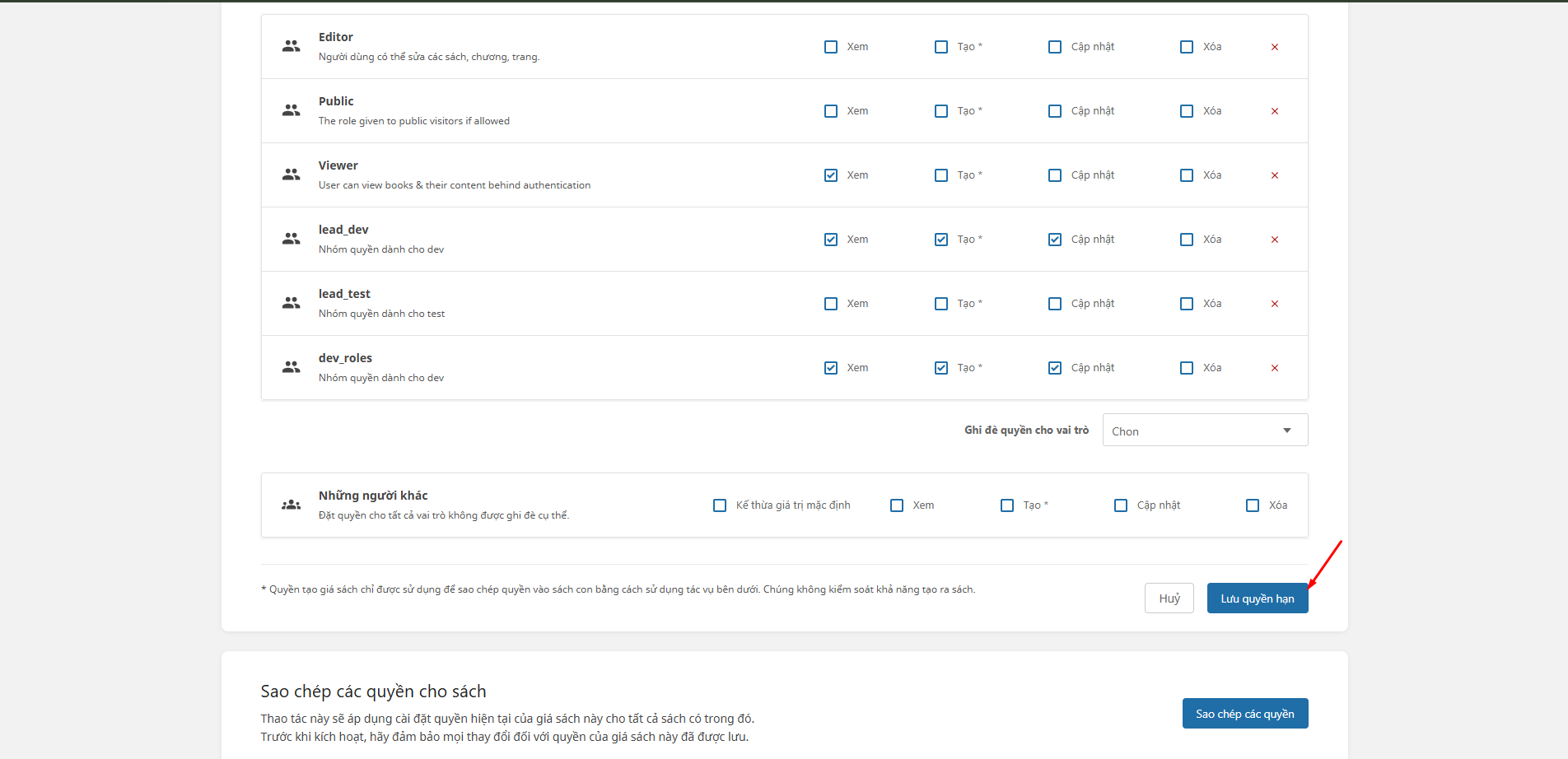
**Ngoài các nhóm khác không tích vào bất kỳ quyền nào thì để cho phép nhóm dev\_roles/lead\_dev có thể xem/tạ/cập nhật giá sách thì chọn giống như trong hình**
[](https://docs.lifetex.vn/uploads/images/gallery/2026-04/jAKimage.png)
[](https://docs.lifetex.vn/uploads/images/gallery/2026-04/7MHimage.png)
**Cuối cùng để người dùng có thể truy cập giá sách Phòng kỹ thuật với quyền hạn dev\_roles/lead\_dev thì thêm người dùng đó vào vai trò dev\_roles/lead\_dev**
[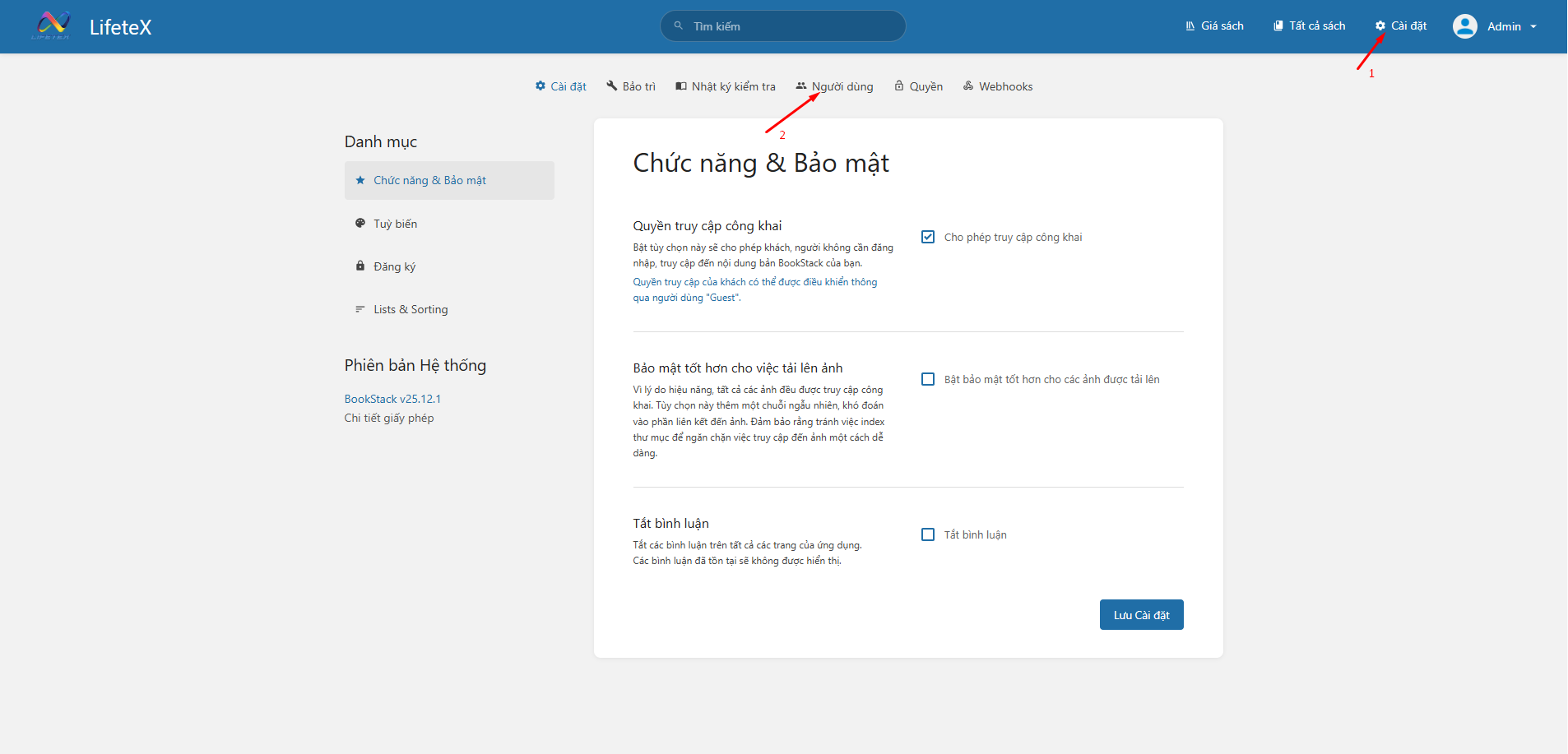](https://docs.lifetex.vn/uploads/images/gallery/2026-04/lcQimage.png)
[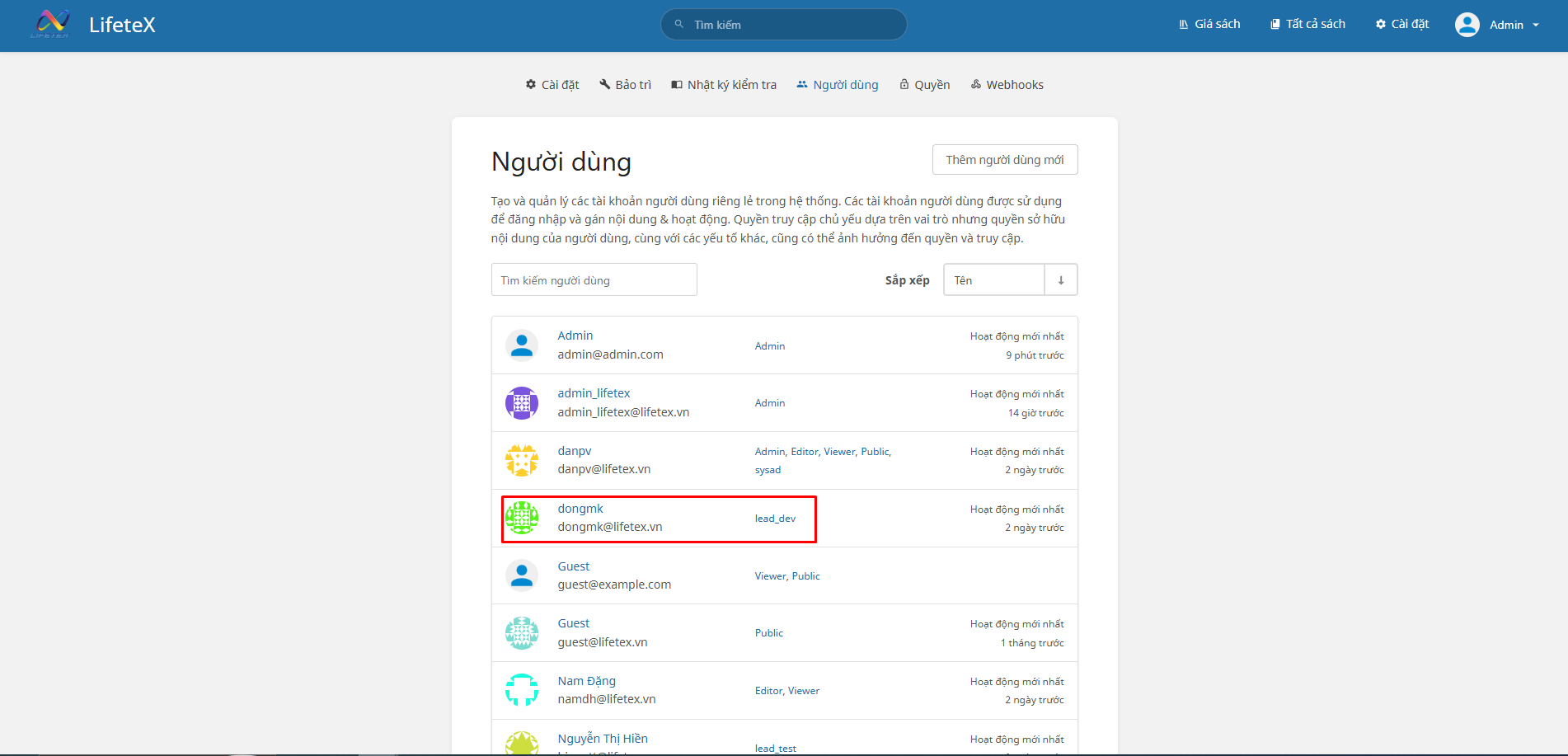](https://docs.lifetex.vn/uploads/images/gallery/2026-04/20kimage.png)
[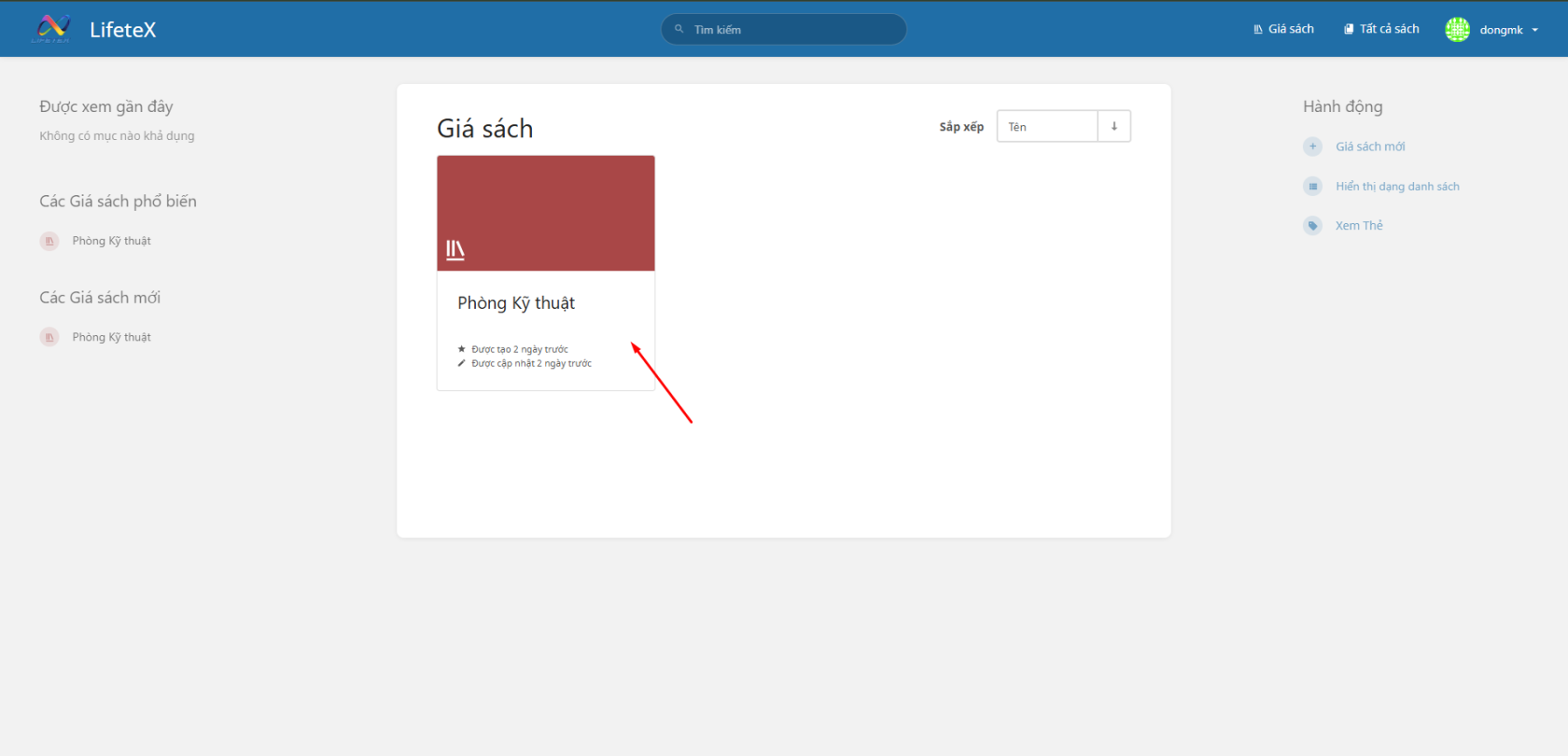](https://docs.lifetex.vn/uploads/images/gallery/2026-04/wjjimage.png)